
GIGASET WLAN REPEATER 108 - Répéteur Wi-Fi SIEMENS - Notice d'utilisation et mode d'emploi gratuit
Retrouvez gratuitement la notice de l'appareil GIGASET WLAN REPEATER 108 SIEMENS au format PDF.


| Type de produit | Répéteur Wi-Fi / Point d'accès / Adaptateur Ethernet |
| Marque | Siemens (sous licence Gigaset) |
| Modèle | GIGASET WLAN REPEATER 108 |
| Normes sans fil | IEEE 802.11b, IEEE 802.11g, Super G (108 Mbit/s) |
| Débit maximal | 108 Mbit/s (Super G), 54 Mbit/s (802.11g), 11 Mbit/s (802.11b) |
| Fréquence | 2,4 GHz |
| Sécurité sans fil | WEP 64/128 bits, WPA-PSK, WPA2-PSK, WPA/WPA2 avec serveur RADIUS (mode point d'accès) |
| Fonctions | Répéteur, point d'accès, adaptateur Ethernet, itinérance (roaming), WDS, contrôle d'accès MAC |
| Interfaces | 1 port Ethernet 10/100 (RJ-45), alimentation 5 V DC |
| Alimentation | Bloc secteur 5 V CC, 1 A (inclus) |
| Consommation électrique | Environ 5 W (max) |
| Dimensions (approx.) | Environ 100 x 70 x 30 mm (estimation) |
| Poids (approx.) | Environ 100 g (estimation) |
| Température de fonctionnement | +5 °C à +40 °C |
| Configuration | Interface Web via navigateur (adresse IP par défaut 192.168.2.254, utilisateur admin) |
| Serveur DHCP intégré | Oui, activable/désactivable |
| Antenne | Antenne amovible orientable |
| Voyants lumineux | Power, LAN, WLAN |
| Bouton de réinitialisation | Oui (redémarrage ou réinitialisation usine) |
| Contenu de l'emballage | Répéteur, bloc secteur, câble Ethernet, guide d'installation rapide, CD-ROM |
FOIRE AUX QUESTIONS - GIGASET WLAN REPEATER 108 SIEMENS
Questions des utilisateurs sur GIGASET WLAN REPEATER 108 SIEMENS
0 question sur cet appareil. Repondez a celles que vous connaissez ou posez la votre.
Poser une nouvelle question sur cet appareil
Téléchargez la notice de votre Répéteur Wi-Fi au format PDF gratuitement ! Retrouvez votre notice GIGASET WLAN REPEATER 108 - SIEMENS et reprennez votre appareil électronique en main. Sur cette page sont publiés tous les documents nécessaires à l'utilisation de votre appareil GIGASET WLAN REPEATER 108 de la marque SIEMENS.
MODE D'EMPLOI GIGASET WLAN REPEATER 108 SIEMENS
Consignes de sécurité .... 6
Votre contribution en faveur de l'environnement (ECO) 6
Introduction 7
Possibilités d'utilisation 7
Premières étapes 11
Contenu de l'emballage 11
Configuration requise 11
Voyants de fonctionnement et connectiques 12
Face avant 12
Face arrière 13
Installation du Gigaset WLAN Repeater 108 14
Raccordement du Gigaset WLAN Repeater 108 15
Raccordement à un réseau filaire (LAN), un ordinateur, une console de jeu ou un modem 15
Raccordement sans fil à un ordinateur 15
Branchement sur le secteur 16
Interface utilisateur .... 17
Démarrage de l'interface utilisateur 17
Page d'accueil 19
Choix de la langue 21
Éléments de l'interface utilisateur 22
Installation de base 23
Options régionales 24
Sélection du Mode de fonctionnement 25
Configuration de base pour le Mode de fonctionnement
Répéteur et Point d'accès 26
Configuration du réseau sans fil 26
Configuration du réseau local 28
Configuration de base en Mode de fonctionnement Adaptateur Ethernet ..... 32
Configuration du réseau local 33
Installation de la sécurité .... 37
Modification du mot de passe système 38
SSID 39
Configuration du cryptage des données 40
WPA2 / WPA avec clé pré-partagée (PSK) 41
Cryptage WEP 42
Sommaire
Contrôle d'accès dans un réseau sans fil 44
Enregistrement des paramètres 46
Configuration des Paramètres avancés ..... 47
Mode de fonctionnement 48
Réseau local 49
Répéteur / Point d'accès 49
Mode de fonctionnement Adaptateur Ethernet 52
Réseau sans fil 54
Paramétrage de la sécurité sans fil 57
WPA2-PSK et WPA2-PSK / WPA-PSK 58
Cryptage WEP 60
Clients autorisés 63
Fonction Répéteur (WDS) 65
Gestion 66
Options régionales 66
Temps Internet 67
Mot de passe système 68
Sauvegarde et restauration de la configuration 69
Sauvegarde des données de configuration 69
Restauration de la sauvegarde 70
Restauration des réglages usine 70
Réinitialiser 70
Mise à jour du firmware 71
Journalisation système 72
Informations sur l'état 74
Aperçu 74
Sécurité 76
Réseau local 77
Réseau sans fil 78
Equipement 80
Annexe 82
Configuration de consoles de jeu et de décodeurs pour la connexion sans fil ..... 82
Connexion au réseau 84
Windows XP 85
Windows 2000 87
Windows 98 SE/ME 91
Attribution automatique des adresses IP 96
Windows XP 96
Windows 2000 98
Windows 98 SE/ME 100
Attribution d'adresses IP fixes 103
Adresses IP privées 103
Windows XP 104
Windows 2000 105
Windows 98 SE/ME 107
Redémarrer le réseau 109
Mise à jour des adresses IP 110
Dépannage 114
Spécifications 119
Homologation 120
Mise au rebut 120
Certificat de garantie pour la France 122
Certificat de garantie pour la Suisse 125
Certificat de garantie pour la Belgique 126
Glossaire 127
Index 135
Consignes de sécurité
◆ Utilisez uniquement le bloc secteur (5 V CC, 1 A) fourni avec le Gigaset WLAN Repeater 108. Respectez les valeurs prescrites pour le branchement de l'appareil sur le secteur.
♦ Protégez l'appareil de l'humidité.
N'ouvrez jamais l'appareil. Compte tenu des exigences en matière de sécurité électrique, l'appareil ne doit être ouvert que par des techniciens habilités à le faire.
L'appareil peut perturber le fonctionnement des équipements médicaux. Tenez compte des conditions techniques de l'environnement.
Les valeurs du débit et de la portée du signal sont des valeurs maximales, données à titre indicatif. Ces valeurs varient en fonction de différents facteurs qui interagissent entre eux : Matériel réseau, interférences et environnement d'utilisation.
Votre contribution en faveur de
l'environnement (ECO)
Gigaset Communications GmbH met un point d'honneur à fabriquer des produits qui soient les plus respectueux de l'environnement. Nous voulons disposer en permamence d'un processus qui nous permette de respecter plus facilement les exigences strictes de la norme ISO 14001 régissant la gestion de l'environnement à l'échelle internationale.
Autres points positifs pour l'environnement
Grâce à leur circuit logique, tous nos routeurs et répéteurs consomment jusqu'à 60 % d'énergie en moins et offrent ainsi une meilleure efficacité énergétique.
- Vous pouvez donc réduire la puissance d'émission WLAN sur tous les routeurs et répéteurs ainsi que sur certains clients WLAN en fonction de l'appareil utilisé et du système d'exploitation de votre PC.
- Vous pouvez désactiver le réseau WLAN intégralement.
Marques déposées
Gigaset Communications GmbH est titulaire d'une licence de marque de Siemens AG.
Microsoft, Windows 98 SE, Windows ME, Windows 2000, Windows XP et Internet Explorer sont des marques déposées de Microsoft Corporation.
Mozilla Firefox est une marque déposée de Mozilla Organisation.
Super G est une marque déposée de Atheros Communications, Inc.
Introduction
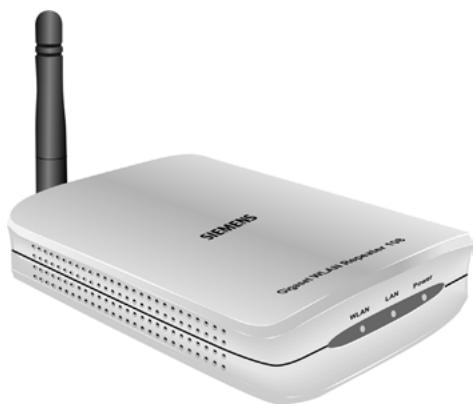
Le Gigaset WLAN Repeater 108 peut être utilisé de différentes manières dans des réseaux filaires et sans fil. Il permet de regrouper aisément des ordinateurs distants au sein d'un même réseau. Il permet également de connecter les ordinateurs de réseaux sans fil les uns aux autres ou de les connecter à un réseau filaire.
Possibilités d'utilisation
Votre Gigaset WLAN Repeater 108 peut avoir différentes fonctions au sein de votre réseau. Pour cela, il dispose de trois modes de fonctionnement que vous sélectionnez selon vos besoins.
Utilisation comme répéteur
A l'aide du Gigaset WLAN Repeater 108, vous pouvez étendre la couverture radio de votre réseau sans fil. Pour ce faire, il vous suffit de l'installer dans la limite de portée du réseau. Le Gigaset WLAN Repeater 108 dirige alors les données transmises vers sa propre zone d'émission. Cette technique permet de créer des réseaux sans fil couvrant une zone beaucoup plus vaste qu'avec un simple routeur sans fil (p. ex. le Gigaset SE551 WLAN dsl/cable).
![graph TD Internet["Internet"] -->|(( ))| Gigaset["Giaget WLAN Repeater 108"] Internet -->|(( ))| Linux["Laptop"] Internet -->|(( ))| PC["Laptop"] Gigaset -->|((( ))| Linux Gigaset -->|((( ))| PC Linux -->|(( ))| PC PC -->|(( ))| Linux PC -->|(( ))| PC Linux -->|(( ))| Linux PC -->|(( ))| Linux](/content/2025/12/65117/images/cdfe7599540924ea8fc0e6dbae0ca392ef0182fcfbeff81720bd31e283cf9b10.jpg)
Dans ce cas, vous devez utiliser votre Gigaset WLAN Repeater 108 en Mode de fonctionnement Répéteur.
Les ordinateurs destinés à être reliés à un réseau local sans fil via un Gigaset WLAN Repeater 108 doivent être équipés d'un adaptateur réseau sans fil, p. ex. le Gigaset USB Adapter 108.
Utilisation comme point d'accès en liaison avec un routeur
Le Gigaset WLAN Repeater 108 permet d'établir une connexion sans fil entre des PC et un réseau filaire. Par exemple, le Gigaset WLAN Repeater 108 peut être relié à un routeur Ethernet via un câble Ethernet et permettre ainsi à d'autres PC d'accéder à ce réseau. Il est également possible de relier à distance un Gigaset WLAN Repeater 108 (situé p. ex. au premier étage d'un bâtiment) à un routeur Ethernet (installé p. ex. au sous-sol) via un câble.
Dans ce cas, vous devez utiliser votre Gigaset WLAN Repeater 108 en Mode de fonctionnement Point d'accès.
![graph LR A["Internet"] --> B["Routeur Gigaset"] B -->|Ethernet| C["Gigaset WLAN Repeater 108"] C --> D["Laptop"] C --> E["Computer"] B --> F["Desktop"]](/content/2025/12/65117/images/65cc80bbddfde333d0106946fab9a2edf97337d93ed7176d4dcba451d5f71802.jpg)
Utilisation comme adaptateur réseau sans fil
Le Gigaset WLAN Repeater 108 peut être directement raccordé à l'interface Ethernet d'un ordinateur ou d'un autre appareil (p. ex. une console de jeu ou un décodeur). Il joue alors le rôle d'un adaptateur réseau sans fil, mais utilise l'interface Ethernet filaire de l'appareil. Il n'est pas nécessaire d'installer de pilotes supplémentaires sur l'appareil. Un accès au réseau sans fil indépendant du système d'exploitation est ainsi créé.
Pour établir une connexion entre un ordinateur ou un autre appareil et un point d'accès via le Gigaset WLAN Repeater 108, utilisez ce dernier en Mode de fonctionnement Adaptateur Ethernet.
![graph LR A["Internet"] --> B["Wireless Device"] B --> C["Gigaset WLAN Repeater 108"] C --> D["Computer"]](/content/2025/12/65117/images/e2224ad24afba96e3ad3a6e97b9f62ab906b3bfcf509cd1ebc516148264c77d5.jpg)
Si vous souhaitez connecter deux ordinateurs ou d'autres appareils par une liaison sans fil via le Gigaset WLAN Repeater 108, utilisez ce dernier en Mode de fonctionnement Point d'accès ; pour toutes les autres opérations, utilisez-le en Mode de fonctionnement Adaptateur Ethernet. Un exemple de cette configuration, la connexion sans fil de deux consoles de jeu, est décrite à la page 82.
![graph LR A["Laptop"] --> B["Wireless Device"] B --> C["Gigaset WLAN Repeater 108"] C --> D["Desktop Computer"]](/content/2025/12/65117/images/e5f8e8723da8919e6e070d7f062fd0190d42407d22667a7b069380256e0fb67b.jpg)
Introduction
Utilisation comme accès Internet pour un PC
Le Gigaset WLAN Repeater 108 permet à un PC d'accéder à Internet sans fil. Pour cela, il doit être directement relié à un modem ADSL ou câble en Mode de fonctionnement Point d'accès. L'accès à Internet simultané de plusieurs ordinateurs n'est toutefois pas possible. Pour cette opération, un routeur sans fil (p. ex. un Gigaset SE551WLAN dsl/cable) est nécessaire.
![graph LR A["Internet"] --> B["Modem ADSL"] B --> C["Gigaset WLAN Repeater 108"] C --> D["Laptop"]](/content/2025/12/65117/images/44c62af4942f697be47907794151680eb4a062696091ebaf80c20eda285e7c3d.jpg)
Pour pouvoir accéder à Internet, vous devez en plus de votre modem ADSL ou câble disposer d'une connexion ADSL ou câble correspondante. De plus, pour pouvoir accéder à Internet, vous devez vous adresser à un fournisseur d'accès Internet. Pour configurer l'accès Internet, utilisez le logiciel fourni par votre fournisseur d'accès Internet. Le Gigaset WLAN Repeater 108 ne requiert aucune procédure de configuration supplémentaire.
Fonctions de sécurité
Vous pouvez empêcher tout accès non autorisé à votre réseau local sans fil ou rendre illisibles les données pour toute personne non autorisée au moyen de différentes méthodes de cryptage et d'authentication (WEP, WPA/WPA2-PSK, WPA/WPA2, contrôle d'accès MAC). Les fonctions de sécurité que vous pouvez utiliser dépendent du Mode de fonctionnement sélectionné et des composants utilisés sur votre réseau local.
Premières étapes
Contenu de l'emballage
L'emballage contient les éléments suivants :
♦ le Gigaset WLAN Repeater 108
◆ un bloc secteur (5 V CC, 1 A)
◆ un câble Ethernet (CAT5)
un câble d'alimentation pour le Gigaset WLAN Repeater 108 ; l'alimentation est assurée par une interface USB (p. ex. sur l'ordinateur)
- le CD contenant ce mode d'emploi et le document « Gigaset WLAN. Astuces pratiques »
◆ un guide d'installation rapide
Configuration requise
Les éléments suivants sont requis pour le fonctionnement du Gigaset WLAN Repeater 108 :
◆ un PC doté
- d'une Gigaset PC Card 108, d'un Gigaset USB Adapter 108 ou d'un autre adaptateur réseau sans fil compatible 802.11g ou 802.11b
ou
- d'une carte réseau Ethernet
un navigateur Internet tel que Microsoft Internet Explorer 6.0 ou une version ultérieure, Mozilla Firefox 1.0 ou une version ultérieure pour la configuration du répéteur.
Voyants de fonctionnement et connectiques
Face avant
Voyants
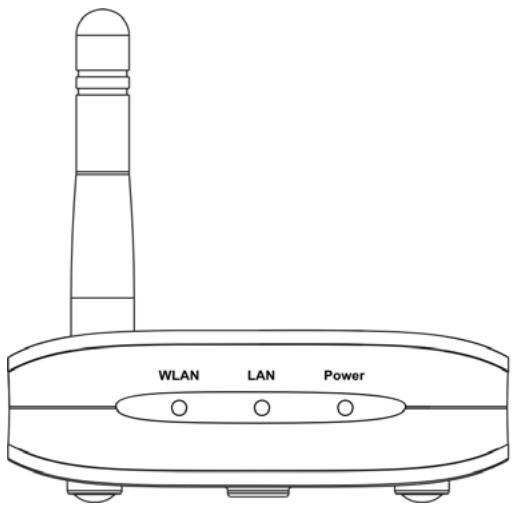
La face avant du Gigaset WLAN Repeater 108 comporte des voyant d'état de fonctionnement du Gigaset. Ils facilitent également l'installation ou la recherche d'erreurs éventuelles dans le réseau.
Les voyants affichent les informations suivantes :
| Voyant | Etat | Situation |
| WLAN | Allumé | Une connexion sans fil est établie avec le réseau local. |
| Clignote | ♦ Le Gigaset WLAN Repeater 108 envoie ou reçoit des données via son interface WLAN.♦ Le nouveau firmware est chargé sur le Gigaset WLAN Repeater 108 ou ce dernier est redémarré. | |
| Éteint | L'interface WLAN est inactive. | |
| LAN | Allumé | Une connexion est établie avec le réseau local via le câble Ethernet. |
| Clignote | Le Gigaset WLAN Repeater 108 envoie ou reçoit des données via le câble Ethernet. | |
| Éteint | Aucune connexion n'est établie avec le réseau local via le câble Ethernet. | |
| Power | Allumé | Le Gigaset WLAN Repeater 108 est sous tension. |
| Éteint | Le Gigaset WLAN Repeater 108 est désactivé. |
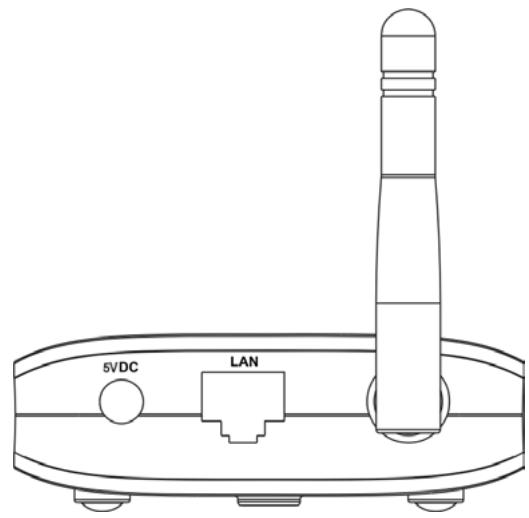
Les connecteurs suivants sont situés à l'arrière du Gigaset WLAN Repeater 108.
| Elément | Description |
| 5 V CC | Connecteur du bloc-secteur fourni.A noter :Il existe un risque d’endommagement du répéteur en cas d’utilisation d’un type de bloc secteur incorrect. |
| LAN | Connecteur pour câble Ethernet. |
Réinitialisation
Le bouton de réinitialisation se trouve derrière la petite ouverture au-dessous de l'appareil.
- Fonction de redémarrage : appuyez entre 1 et 5 secondes sur le bouton de réinitialisation pour redémarrer l'appareil. Toutes les mesures de configuration et les réglages sont conservés.
Le voyant WLAN clignote durant le redémarrage. Cette opération peut prendre quelques minutes.
◆ Fonction de réinitialisation : appuyez au minimum pendant 5 secondes sur le bouton situé derrière la petite ouverture au-dessous de l'appareil afin de réinitialiser tous les réglages et de rétablir les réglages usine.
Avertissement : toutes les configurations mises en œuvre depuis la première mise en service sont perdues.
Le nouveau firmware est conservé.
A noter :
Lors du redémarrage de l'appareil, le bouton de réinitialisation ne fonctionne pas. Pour déclencher le redémarrage ou la fonction de réinitialisation, attendez que le voyant WLAN cesse de clignoter.
Installation du Gigaset WLAN Repeater 108
Vous pouvez installer le Gigaset WLAN Repeater 108 dans un endroit quelconque à votre bureau ou à votre domicile. Aucun câblage particulier n'est requis. Vous devez toutefois respecter les instructions suivantes :
N'utilisez le Gigaset WLAN Repeater 108 que dans des endroits couverts, à des températures comprises entre +5 et +40 °C. N'installez pas le Gigaset WLAN Repeater 108 à proximité de sources de chaleur. Ne recouvrez pas les fentes d'aération. Quand il est trop chaud, sa portée diminue.
- Le Gigaset WLAN Repeater 108 doit être installé à proximité d'une prise de courant appropriée et doit pouvoir être branché à l'interface Ethernet d'un PC ou à un réseau filaire.
L'emplacement choisi ne doit pas se trouver à proximité immédiate d'appareils tels que des appareils stéréo, des téléviseurs ou des appareils micro-onde, etc. Des dysfonctionnements peuvent se produire dans le cas contraire.
◆ Placez le Gigaset WLAN Repeater 108 sur une surface antidérapante.
Les pieds de l'appareil ne laissent généralement pas de trace sur les surfaces sur les quelles ils sont posés. La surface des meubles peut toutefois comporter des substances susceptibles d'endommager les pieds en plastique de l'appareil et de les ramollir. Lorsqu'ils sont endommagés, les pieds de l'appareil peuvent laisser des traces ou des taches sur la surface des meubles.
- Installez le Gigaset WLAN Repeater 108 de façon à éviter les risques de chute et d'endommagement de l'antenne.
◆ Ne placez pas le Gigaset WLAN Repeater 108 sur une surface sensible à la chaleur.
◆ Placez les câbles de manière à ce que personne ne puisse trébucher. Vous ne devez rien poser sur les câbles.
♦ Protégez le Gigaset WLAN Repeater 108 contre l'humidité.
Raccordement du Gigaset WLAN Repeater 108
Installez le Gigaset WLAN Repeater 108 à l'emplacement prévu.
Raccordement à un réseau filaire (LAN), un ordinateur, une console de jeu ou un modem
→ Insérez l'extrémité du câble Ethernet dans le connecteur du Gigaset WLAN Repeater 108 portant l'inscription LAN.
→ Insérez l'autre extrémité du câble Ethernet dans l'appareil auquel vous souhaitez relier le Gigaset WLAN Repeater 108.
En fonction de l'application prévue, il peut s'agir d'un routeur, d'un PC, d'une console de jeu ou d'un modem ADSL/câble.
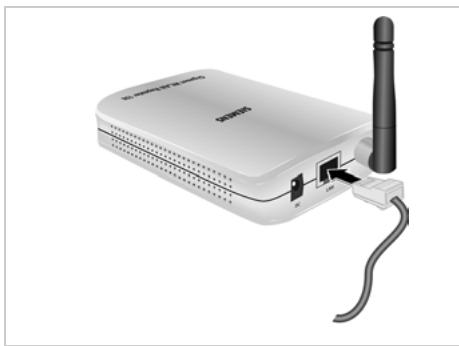
En fonction de l'utilisation que vous faites de votre Gigaset WLAN Repeater 108, vous devez encore procéder à plusieurs réglages à l'aide du programme de configuration par navigateur. A cet effet, nous vous recommandons de connecter l'appareil à un ordinateur par un câble Ethernet dans un premier temps.
Raccordement sans fil à un ordinateur
Une liaison sans fil est établie à l'aide d'un adaptateur réseau sans fil qui doit être installé sur votre ordinateur.
Vous définissez un réseau sans fil en attribuant un SSID identique à tous les appareils sans fil. Le SSID configuré par défaut dans le Gigaset WLAN Repeater 108 est ConnectionPoint.
→ Configurez alors le SSID Connection-Point sur l'adaptateur réseau sans fil de votre ordinateur et désactivez le cryptage si nécessaire. Pour plus d'informations à ce sujet, consultez le mode d'emploi de l'appareil.
Une fois ce SSID correctement indiqué, la liaison avec le Gigaset WLAN Repeater 108 sera automatiquement établie dès sa mise sous tension.
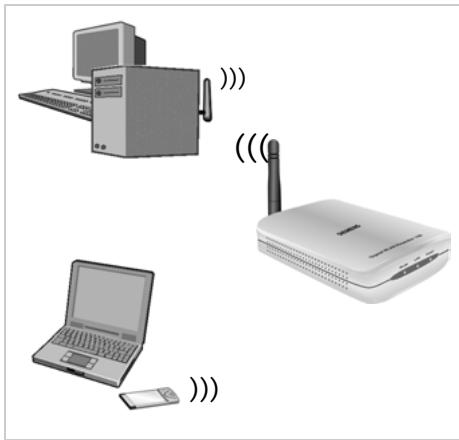
Orientation de l'antenne
→ Dépliez l'antenne.
L'antenne doit être orientée, dans la mesure du possible, à angle droit par rapport à la direction du partenaire de communication. Elle peut être tournée vers le côté et vers l'arrière (éloignée de l'appareil).
Le programme de surveillance et de configuration des adaptateurs réseau fournit des informations sur la qualité de la connexion. Procédez à différentes tentatives afin de déterminer quelle position d'antenne fournit les meilleurs résultats.
A noter :
Pour que votre ordinateur puisse communiquer au moyen du Gigaset WLAN Repeater 108, une configuration réseau de l'ordinateur est éventuellement nécessaire (voir p. 84).
Branchement sur le secteur
→ Insérez la fiche ronde dans le connecteur du Gigaset WLAN Repeater 108 portant l'inscription 5VDC.
→ Branchez le bloc-secteur sur une prise indépendante.
A noter :
Ne branchez jamais le bloc-secteur sur une prise de courant sans être sûr qu'elle correspond aux valeurs indiquées sur la plaque de fabrication de l'appareil. Un branchement sur une prise inappropriée pourrait entraîner la destruction du bloc-secteur et de l'appareil ou provoquer des blessures.
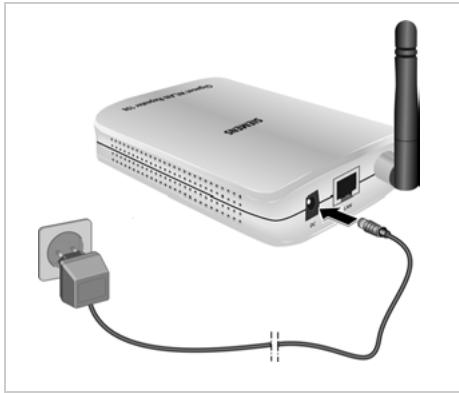
Votre Gigaset WLAN Repeater 108 est désormais prêt à fonctionner.
◆ Le voyant d'alimentation sur le devant s'allume.
- Le voyant WLAN clignote lors du démarrage, puis s'allume lorsqu'une connexion sans fil avec le réseau local est établie.
♦ Le voyant LAN s'allume, lorsque vous avez connecté le Gigaset WLAN Repeater 108 avec un routeur ou un ordinateur de votre réseau via un câble Ethernet.
Interface utilisateur
A la livraison, votre Gigaset WLAN Repeater 108 est généralement préconfiguré pour être immédiatement opérationnel en tant que répéteur, sans avoir à procéder à de nombreux réglages précis. Il vous reste à établir la connexion entre le Gigaset WLAN Repeater 108 et le point d'accès dont vous voulez étendre la portée. Si vous souhaitez utiliser votre Gigaset WLAN Repeater 108 dans un autre Mode de fonctionnement (voir p. 7), vous devez le configurer en conséquence.
Si vous utilisez le cryptage des données sur votre réseau sans fil, vous devez également le configurer, ainsi que la clé, sur le répéteur.
Pour effectuer les différentes procédures de configuration et contrôler le bon fonctionnement de l'appareil, vous disposez d'un programme de configuration par navigateur Web que vous pouvez exécuter à partir d'un ordinateur. Ce programme vous indique les différentes étapes à suivre de façon détaillée. Les étapes de configuration requises sont exécutées automatiquement.
A noter :
Lors de la première configuration, nous vous recommandons d'utiliser un câble Ethernet pour relier le Gigaset WLAN Repeater 108 l'interface Ethernet du PC que vous souhaitez configurer. La carte Ethernet doit être configurée pour « Obtenir une adresse IP automatiquement » (voir la section « Attribution automatique des adresses IP » à la page 96).
- Vous devez éventuellement désactiver le proxy HTTP de votre navigateur pour démarrer l'interface de configuration (voir page 85 pour Windows XP, page 89 pour Windows 2000 et page 94 pour Windows 98 SE/ME).
Si vous utilisez le navigateur Mozilla Firefox ou Internet Explorer avec Windows XP Service Pack 2, vous devez configurer le système de blocage des fenêtres contextuelles (voir page 86 pour Windows XP, page 90 pour Windows 2000 et page 95 pour Windows 98 SE/ME).
Démarrage de l'interface utilisateur
Comme décrit dans le chapitre « Premières étapes » à la page 11, vous avez connecté votre Gigaset WLAN Repeater 108 et éventuellement défini la configuration réseau de votre carte Ethernet (voir chapitre « Connexion au réseau » à la page 84). Lorsque le Gigaset WLAN Repeater 108 est connecté sur l'alimentation secteur, les voyants Power et WLAN s'allument. Si vous avez raccordé un appareil directement à l'aide d'un câble Ethernet, le voyant du réseau local s'allume également.
Marche à suivre pour accéder à l'interface utilisateur du Gigaset WLAN Repeater 108 :
→ Lancez votre navigateur Web.
→ Entrez l'adresse IP du Gigaset WLAN Repeater 108 dans la barre d'adresse de votre navigateur Web.
http://192.168.2.254
La page de connexion s'affiche.
A noter :
Si le serveur DHCP de votre Gigaset WLAN Repeater 108 est activé (réglage usine), l'attribution automatique d'une adresse IP à votre PC et l'ouverture du programme de configuration peuvent prendre quelques instants après la connexion de votre PC.
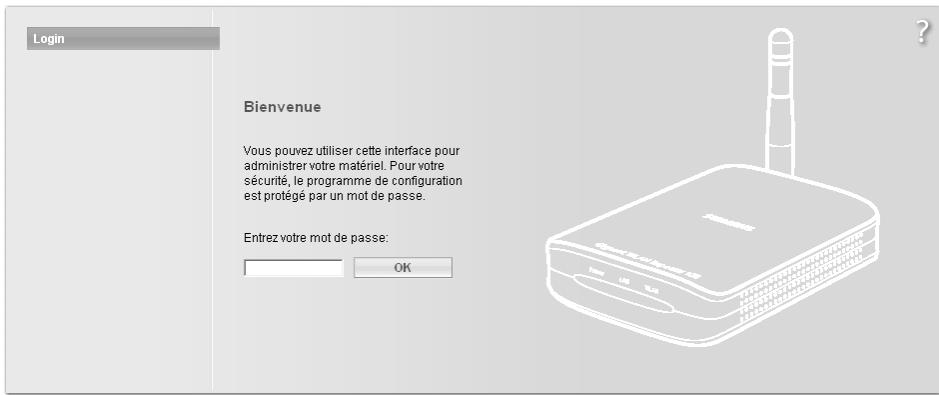
→ A la livraison, le mot de passe préconfiguré est admin. Saisissez le mot de passe et cliquez sur OK.
A noter :
Pour des raisons de sécurité, il est recommandé de modifier le mot de passe par la suite (voir p. 38).
Une page avec des consignes de sécurité s'affiche.
Lors de la première configuration, vous pouvez ne pas tenir compte de ces consignes. Si vous procédez à tous les réglages de base et de sécurité à l'aide de l'assistant, comme décrit ci-après, votre appareil et votre réseau sont protégés entièrement. Dans le cas contraire, des messages s'afficheront lors de l'enregistrement suivant dans le programme de configuration et vous indiqueront des défaillances au niveau de la sécurité.
→ Cliquez sur OK.
La page d'accueil s'ouvre.
La page d'accueil est le point de départ de toutes les opérations de configuration et de gestion.
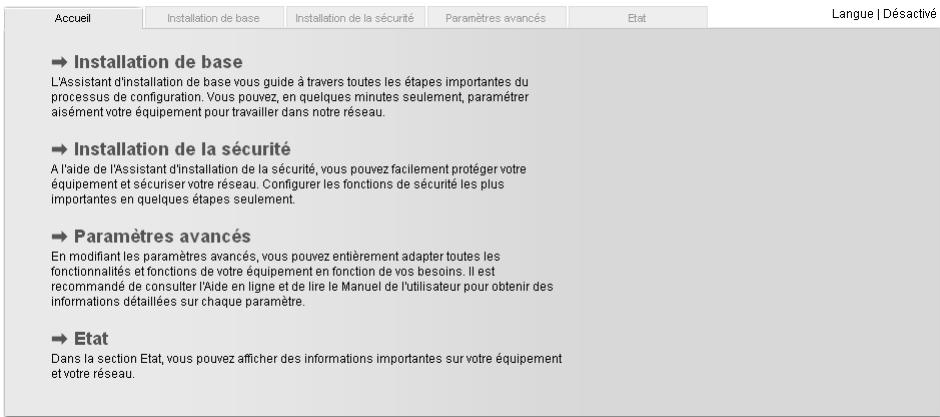
Fonctions de la page d'accueil
Depuis la page d'accueil, vous pouvez :
◆ sélectionner la langue de l'interface utilisateur (voir p. 21),
◆ appeler l'assistant pour l'Installation de base (voir p. 23),
◆ appeler l'assistant pour l'Installation de la sécurité (voir p. 37),
appeler le menu Paramètres avancés pour bénéficier d'autres options de configuration (voir p. 47),
appeler le menu Etat afin d'afficher des informations d'état à propos du Gigaset WLAN Repeater 108 (voir p. 74).
Vous pouvez toujours appeler les assistants, le menu Paramètres avancés et les informations sur l'état de n'importe quelle autre page du programme de configuration en utilisant les onglets situés en haut de l'interface utilisateur.
Interface utilisateur
Le programme de configuration vous propose les fonctions suivantes :
Installation de base
Par l'intermédiaire de cet assistant, vous pouvez configurer les paramètres de votre zone géographique, sélectionner le Mode de fonctionnement et configurer votre réseau local sans fil et votre réseau local filaire, indépendamment du Mode de fonctionnement sélectionné. Cette opération est décrite à partir de la page 23.
Installation de la sécurité
Cet assistant vous permet de définir des mesures vous protégeant contre les accès non autorisés sur votre Giga-set WLAN Repeater 108 et sur le réseau local. Vous pouvez p. ex. modifier le mot de passe et configurer le cryptage des communications radio. Cette opération est décrite à partir de la page 37. Pour la sécurité de votre réseau, nous vous recommandons d'exécuter cet assistant.
Paramètres avancés
Dans le menu Paramètres avancés, d'autres fonctionnalités vous sont proposées pour modifier la configuration de votre réseau sans fil et filaire. De plus, vous pouvez p. ex. sauvegarder ou restaurer les données de votre configuration ou redémarrer l'appareil. Ces opérations de configuration sont facultatives et peuvent être réalisées ultérieurement. Elles sont décrites à partir de la page 47.
Choix de la langue
L'interface utilisateur est disponible en plusieurs langues.
→ Cliquez sur Langue en haut à droite de la page d'accueil.
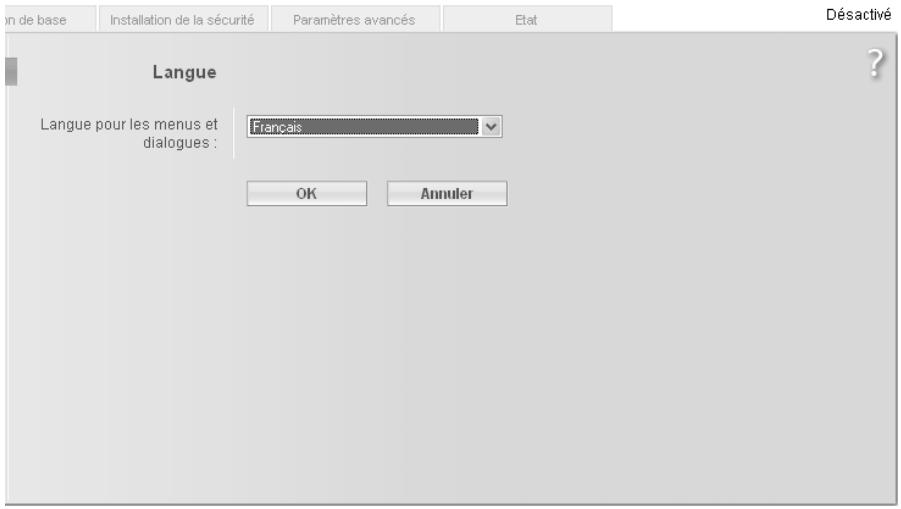
→ Si vous voulez modifier la langue réglée par défaut, sélectionnez la langue souhaitée dans la liste.
→ Cliquez sur OK pour valider le réglage.
L'appareil redémarre pour que les modifications soient prises en compte. Validez le redémarrage dans la boîte de dialogue qui s'affiche.
A la fin de ce processus, la page d'accueil s'affiche de nouveau.
Eléments de l'interface utilisateur
Les pages Web de l'interface utilisateur contiennent les éléments suivants :
Bouton Désactivé
Le bouton Désactivé se trouve toujours à droite au-dessus de l'interface utilisateur.
Lorsque vous cliquez sur Désactivé, la session est interrompue et la page de connexion s'affiche de nouveau.
Aide

Si vous cliquez sur le point d'interrogation, des explications sur la page actuelle de l'interface utilisateur s'affichent.
Boutons et icônes dans les assistants
Les assistants vous indiquent de manière graphique les étapes que vous avez déjà terminées.
Une fois la modification des paramètres d'une page terminée, cliquez sur Suivant > en bas de la page. Le bouton <Précédent vous permet de revenir à l'étape de configuration précédente, le bouton Annuler vous permet de revenir à la page d'accueil. Dans ce cas, toutes les modifications sont perdues. Pour enregistrer les données saisies, il suffit de cliquer sur le bouton Terminer sur la dernière page de l'assistant.
OK Pour appliquer les paramètres modifiés dans la configuration du Gigaset WLAN Repeater 108.
Annuler Pour annuler toutes les modifications effectuées depuis la dernière exécution de OK.
Suivant la fonction, la page peut contenir d'autres boutons. Ceux-ci sont décrits dans la section correspondante.
Installation de base
Vous effectuez l'Installation de base, étape par étape, via la configuration générale du Gigaset WLAN Repeater 108. Elle comprend les réglages suivants :
♦ choix des options régionales
◆ sélection du Mode de fonctionnement
◆ configuration du réseau local sans fil (WLAN)
◆ configuration du réseau local (LAN)
→ Sélectionnez l'onglet Installation de base de la page d'accueil afin de démarrer la configuration.
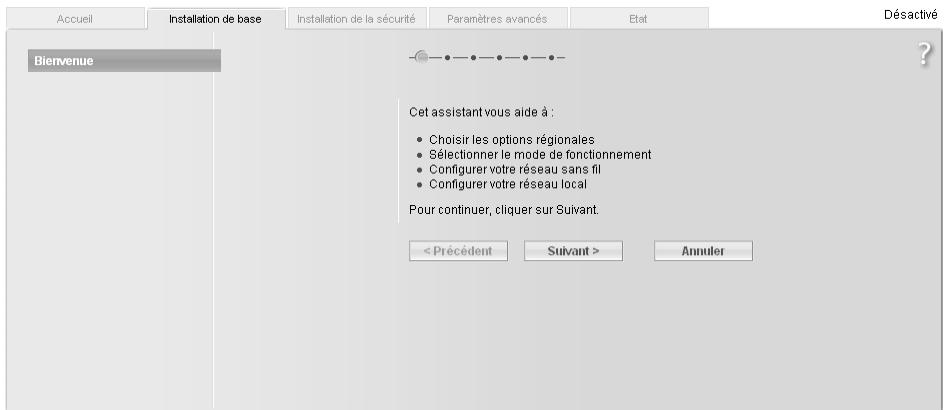
→ Cliquez sur le bouton Suivant >.
Options régionales
Sur cette page, vous sélectionnez votre emplacement actuel pour les paramètres régionaux.

→ Sélectionnez le pays de votre emplacement actuel dans la liste. Vous pouvez configurer le passage automatique à l'heure d'été et/ou le fuseau horaire.
→ Sélectionnez l'option souhaitée et/ou le fuseau horaire de votre emplacement.
→ Cliquez sur le bouton Suivant >.
Sélection du Mode de fonctionnement
Le Gigaset WLAN Repeater 108 peut fonctionner dans les modes suivants :
◆ Répéteur ou Point d'accès (voir page 26)
◆ Adaptateur Ethernet (voir page 32)
Par défaut, le Gigaset WLAN Repeater 108 est configuré en tant que répéteur. Pour plus d'informations sur les modes de fonctionnement, reportez-vous au chapitre « Possibilités d'utilisation » à la page 7.
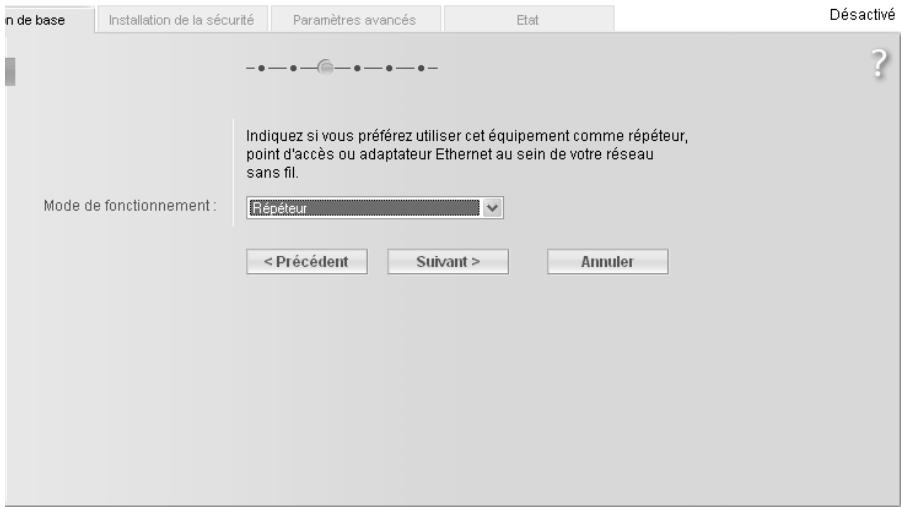
→ Si vous souhaitez modifier le réglage par défaut, sélectionnez le Mode de fonctionnement souhaité dans le menu.
→ Cliquez sur Suivant >.
La configuration de base des modes de fonctionnement Répéteur et Point d'accès est décrite dans le paragraphe suivant, la configuration de base du Mode de fonctionnement Adaptateur Ethernet est disponible à la page 32.
Si vous modifiez le Mode de fonctionnement, vous êtes invité, une fois la configuration de base effectuée, à confirmer le redémarrage de l'appareil.
A noter :
Le Gigaset WLAN Repeater 108 peut être utilisé en tant que Point d'accès. Cependant, lorsqu'il est configuré comme Répéteur ou Adaptateur Ethernet et que, dans ce contexte, le mode d'emploi désigne un point d'accès, il s'agit en fait d'un autre appareil, tel qu'un routeur Gigaset SE551WLAN dsl/cable ou d'un Gigaset WLAN Repeater 108 configuré en tant que point d'accès.
Configuration de base pour le Mode de fonctionnement Répéteur et Point d'accès
Configuration du réseau sans fil
Votre Gigaset WLAN Repeater 108 permet d'utiliser des fonctions de roaming (itinérance) sur le réseau. Le roaming offre une qualité de connexion optimale et une transmission de données ininterrompue lors de vos déplacements au sein de la zone couverte par le réseau. Votre PC établit automatiquement une connexion avec le point d'accès qui envoie le signal le plus fort sans interrompre le trafic de données. La condition préalable à l'utilisation du roaming est la définition d'un canal radio, d'un SSID et d'un sous-réseau IP identiques pour tous les composants de votre réseau.
A noter :
La fonction d'obtention automatique des adresses IP doit être activée sur l'adaptateur réseau de l'ordinateur avec lequel vous voulez configurer le Gigaset WLAN Repeater 108 (voir aussi page 96). Si vous utilisez des adresses IP fixes pour les composants de votre réseau, l'adresse IP de l'ordinateur doit se trouver dans le même sous-réseau que celle de votre Gigaset WLAN Repeater 108 (voir p. 103).
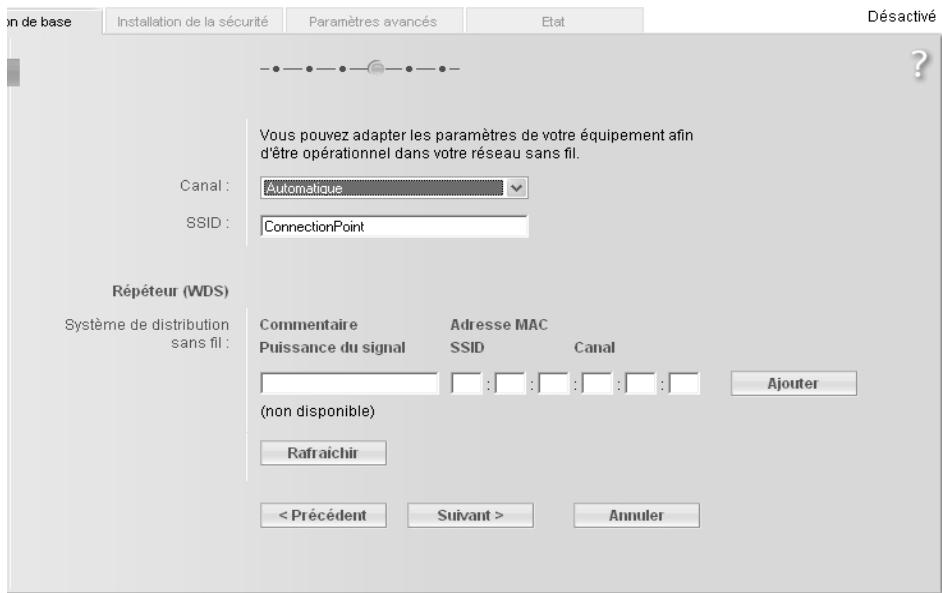
L'illustration représente les possibilités de configuration du mode de fonctionnement Répéteur ; dans le mode de fonctionnement Point d'accès, seuls le Canal et le SSID sont indiqués.
Canal
→ Dans le Mode de fonctionnement Répéteur, vous devez définir le canal du point d'accès dont vous souhaitez étendre la portée avec le répéteur.
→ Dans le Mode de fonctionnement Point d'accès, sélectionnez l'option Automatique.
Remarque :
Si, sur cette page de la configuration de base, le réglage du canal n'est pas disponible, alors le mode Super G est configuré comme mode de transfert par défaut sur l'appareil (voir le chapitre « Configuration du réseau sans fil » à la page 26). Dans ce cas, le réglage du canal est automatique.
SSID
Le SSID (Service Set Identifier) définit votre réseau sans fil.
A noter : l'utilisation du même SSID pour plusieurs points d'accès et répéteurs vous empêche de sélectionner le point d'accès avec lequel votre ordinateur établit une connexion. Cela peut s'avérer problématique si vous souhaitez vous connecter à un appareil spécifique qui n'est pas encore correctement relié au reste du réseau afin de le configurer. Comme votre ordinateur établit automatiquement une connexion avec le point d'accès dont le signal est le plus fort, vous risquez de ne pas pouvoir vous connecter à l'appareil. Dans ce cas, placez-vous à proximité immédiate de l'appareil avec lequel vous souhaitez vous connecter ou raccordez directement votre ordinateur à cet appareil à l'aide d'un câble Ethernet.
→ Pour utiliser le roaming (fonction d'itinérance), entrez le même SSID que celui utilisé par le point d'accès sélectionné.
En mode de fonctionnement Point d'accès, saisissez le SSID que vous souhaitez utiliser pour votre réseau sans fil.
Notez ce SSID, vous devez également le saisir pour les adaptateurs réseau des ordinateurs de votre réseau sans fil.
Répéteur (WDS) (uniquement affiché en Mode de fonctionnement Répéteur)
Vous pouvez saisir les points d'accès dont vous souhaitez étendre la portée sur le réseau sans fil. Lorsqu'une liaison avec le point d'accès est établie, la Puissance du signal, le SSID et le Canal sont affichés. Lorsque vous souhaitez utiliser le répéteur, la fonction WDS doit être activée sur le point d'accès. Consultez à cet effet le mode d'emploi de votre point d'accès.
→ Saisissez l'Adresse MAC du point d'accès ou sélectionnez un point d'accès dans la liste des points d'accès disponibles en cliquant sur le bouton Ajouter.
L'adresse MAC d'un point d'accès de la gamme Gigaset figure sur la plaque de fabrication située au-dessous de l'appareil.
→ Dans le champ Description, attribuez un nom au point d'accès. Ce nom vous permettra de différencier plus facilement les différents appareils. La valeur par défaut est SSID.
→ Cliquez sur Rafraîchir pour mettre à jour l'affichage.
→ Cliquez sur Suivant >.
Remarque :
Si, lors de la première configuration, vous avez configuré le cryptage des données selon la norme WPA, vous ne pouvez sélectionner qu'un seul point d'accès. Vous pouvez sélectionner plusieurs points d'accès uniquement lorsque le cryptage WEP est sélectionné pour la connexion (p. 40).
Configuration du réseau local
A l'étape suivante, la page de configuration de base de votre réseau local s'ouvre.
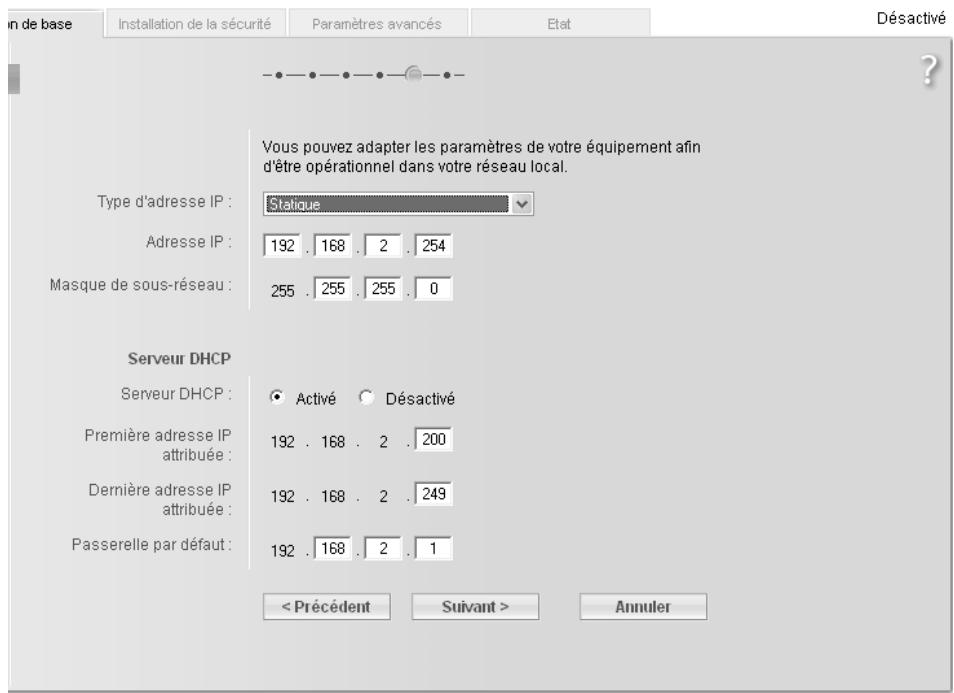
→ Dans la zone Type d'adresse IP, vous pouvez opter pour l'attribution automatique de l'adresse IP du Gigaset WLAN Repeater 108 par un serveur DHCP externe au réseau.
- Si vous choisissez d'attribuer une adresse IP fixe à votre Gigaset WLAN Repeater 108 (réglage usine défini sur 192.168.2.254), choisissez l'option Statique et indiquez dans les champs suivants l'adresse IP et le masque de sous-réseau de votre choix. Lors de l'attribution de l'adresse IP, veillez à respecter les conventions relatives aux adresses IP privées, décrites à la page 103.
- En règle générale, il est inutile de modifier le type d'adresse IP. Cependant, si l'adresse IP de votre Gigaset WLAN Repeater 108 doit être automatiquement attribuée par un serveur DHCP de votre réseau, sélectionnez l'option Obtenue automatiquement.
A noter :
Si vous sélectionnez l'option Obtenue automatiquement pour votre Gigaset WLAN Repeater 108, il se peut que vous ne puissiez plus accéder au programme de configuration comme avant. L'adresse IP requise pour accéder à ce programme depuis votre navigateur est désormais attribuée de manière dynamique et peut donc être modifiée à tout moment. Par conséquent, nous vous recommandons d'attribuer une adresse IP fixe au Gigaset WLAN Repeater 108. L'option Obtenue automatiquement ne doit être utilisée que dans des circonstances exceptionnelles.
Pour plus d'informations sur l'adresse IP actuelle automatiquement attribuée, vous pouvez consulter le journal de l'équipement du serveur DHCP qui a attribué l'adresse IP à votre Gigaset WLAN Repeater 108. Vous aurez probablement besoin de l'adresse MAC de votre Gigaset WLAN Repeater 108 à des fins d'identification. Celle-ci figure sur l'étiquette située sous l'appareil. Entrez l'adresse IP figurant dans le journal de l'équipement dans la barre d'adresse de votre navigateur pour démarrer le programme de configuration. Si vous ne parvenez plus à accéder au programme de configuration de cette manière, vous devez restaurer les réglages usine de votre Gigaset WLAN Repeater 108 à l'aide du bouton de réinitialisation (voir p. 13). L'adresse IP 192.168.2.254 est de nouveau attribuée à votre appareil et le serveur DHCP est activé.
Si vous affectez une adresse IP fixe à votre Gigaset WLAN Repeater 108, vous pouvez choisir d'utiliser le serveur DHCP intégré du Gigaset WLAN Repeater 108.
Cependant, selon la configuration de votre réseau, il peut être préférable de le désactiver.
→ A cet effet, sélectionnez l'option Désactivé pour le Serveur DHCP.
Cette opération est uniquement nécessaire dans les cas suivants :
- Un autre serveur DHCP est exécuté sur votre réseau.
- Vous utilisez plusieurs Gigaset WLAN Repeater 108 sur un même réseau. Dans ce cas, désactivez tous les autres répéteurs du serveur DHCP. Dans ce cas, veillez à modifier également les adresses IP des autres Gigaset WLAN Repeater 108 (voir exemple page 30).
- Sur votre réseau, les adresses IP sont attribuées de manière fixe, cela signifie que vous avez choisi d'attribuer manuellement une adresse IP fixe à chaque composant du réseau.
Remarque :
Si vous souhaitez appliquer l'attribution automatique d'adresse aux PC connectés, vérifiez que le serveur DHCP de votre point d'accès est activé. Les appareils connectés au Gigaset WLAN Repeater 108 utiliseront automatiquement ce serveur.
Installation de base
En revanche, si aucun serveur DHCP n'est configuré sur votre réseau, vous pouvez utiliser le serveur DHCP intégré de votre Gigaset WLAN Repeater 108 pour attribuer automatiquement les adresses IP aux appareils connectés.
→ Dans ce cas, sélectionnez l'option Activé pour le Serveur DHCP.
→ Si vous avez activé le serveur DHCP intégré de votre Gigaset WLAN Repeater 108, vous devez contrôler les paramètres suivants, afin de les adapter le cas échéant à votre configuration :
- Les valeurs Première adresse IP attribuée et Dernière adresse IP attribuée définissent la zone d'adresses IP que votre Gigaset WLAN Repeater 108 doit utiliser pour l'attribution automatique des adresses IP aux ordinateurs.
- Dans la zone Passerelle par défaut, entrez l'adresse IP du routeur utilisé pour connecter vos ordinateurs à Internet (p. ex., 192.168.2.1).
Exemple de configuration LAN avec deux répéteurs
Si vous souhaitez utiliser plusieurs Gigaset WLAN Repeater 108 sur le même réseau, veillez à attribuer une adresse IP différente à chaque appareil. Pour cela, utilisez une zone d'adresses qui figure dans le sous-réseau sélectionné, sans chevaucher la zone des adresses automatiquement attribuées par un serveur DHCP du réseau. Désactivez les deux serveurs DHCP correspondants.
Si vous utilisez deux répéteurs sur un même réseau, vous pouvez par exemple attribuer :
◆ l'adresse IP 192.168.2.210 au Gigaset WLAN Repeater 108 A,
◆ l'adresse IP 192.168.2.240 au Gigaset WLAN Repeater 108 B.
![graph TD Internet -->|Wireless Network| WiFi WiFi -->|Gigaset WLAN Repeater 108 A| Laptop1["Mac"] WiFi -->|Gigaset WLAN Repeater 108 B| Laptop2["Computer"] WiFi -->|Gigaset WLAN Repeater 108 A| Laptop3["Desktop"] WiFi -->|Gigaset WLAN Repeater 108 B| Laptop4["Desktop"] WiFi -->|Gigaset WLAN Repeater…](/content/2025/12/65117/images/492e47548bc732cd5482b15e9c6fe1c29901c643e187347dee5bbbcd1576cddb.jpg)
→ Une fois la configuration de votre réseau local terminée, cliquez sur Suivant >.
La page de fin de la configuration de base apparaît.
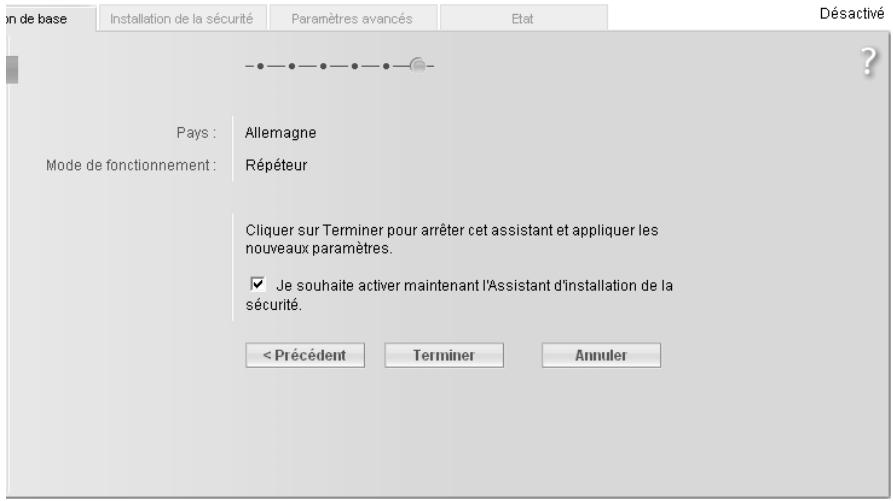
Vous devez à présent configurer la sécurité de votre réseau.
→ Cliquez sur Terminer. Les paramètres définis sont enregistrés.
→ Vous accédez à l'assistant d'Installation de la sécurité qui est décrit à partir de la page 37.
→ Si vous souhaitez définir les réglages de sécurité ultérieurement, vous pouvez désactiver l'option correspondante, puis cliquer sur Terminer.
Si vous avez modifié les paramètres par défaut, l'appareil redémarre.
Configuration de base en Mode de fonctionnement Adaptateur Ethernet
En Mode de fonctionnement Adaptateur Ethernet, le Gigaset WLAN Repeater 108 fonctionne comme un adaptateur réseau sans fil. Il est directement connecté à l'interface Ethernet d'un PC, d'une console de jeu, d'un décodeur ou de tout autre appareil réseau.
→ Avant de procéder aux configurations de base et de sécurité pour définir le fonctionnement du Gigaset WLAN Repeater 108 comme adaptateur réseau, vous devez d'abord arrêter le programme de configuration et connecter directement l'appareil à l'ordinateur à l'aide du câble Ethernet.
→ Redémarrez votre navigateur, reconnectez-vous au programme de configuration (voir p. 17) et accédez à l'Installation de base jusqu'à la fenêtre Mode de fonctionnement.
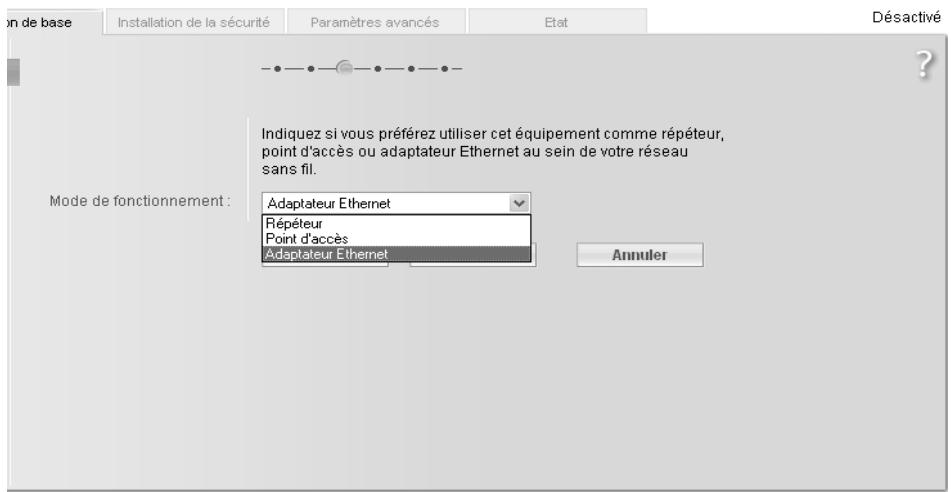
→ Cliquez sur le menu et sélectionnez Adaptateur Ethernet.
→ Cliquez sur Suivant >.
Configuration du réseau sans fil
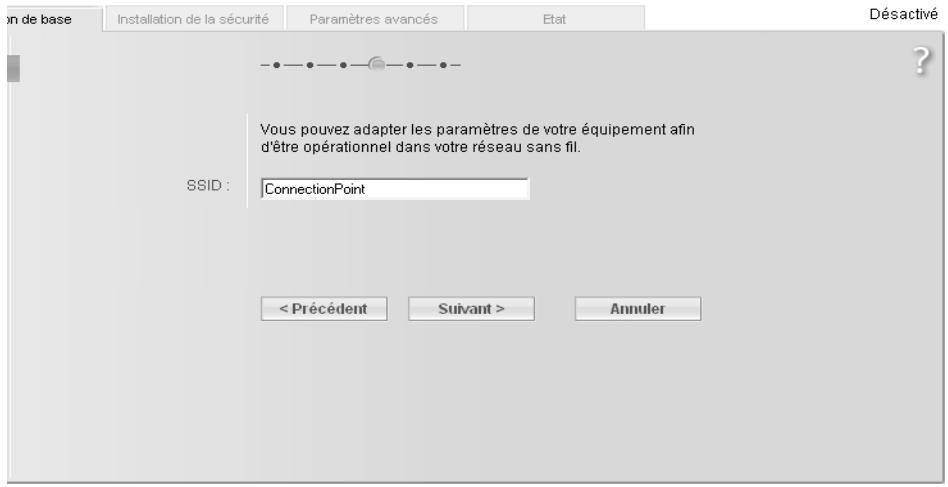
Le SSID (Service Set Identifier) définit votre réseau sans fil. Tous les appareils sans fil (routeur, ordinateur, etc.) d'un même réseau doivent tous utiliser le même SSID.
Pour le SSID, choisissez le même nom que vous avez attribué au réseau ou au point d'accès avec lequel une connexion doit être établie.
→ Cliquez sur Suivant >.
Configuration du réseau local
A l'étape suivante, la page de configuration de base de votre réseau local s'ouvre.
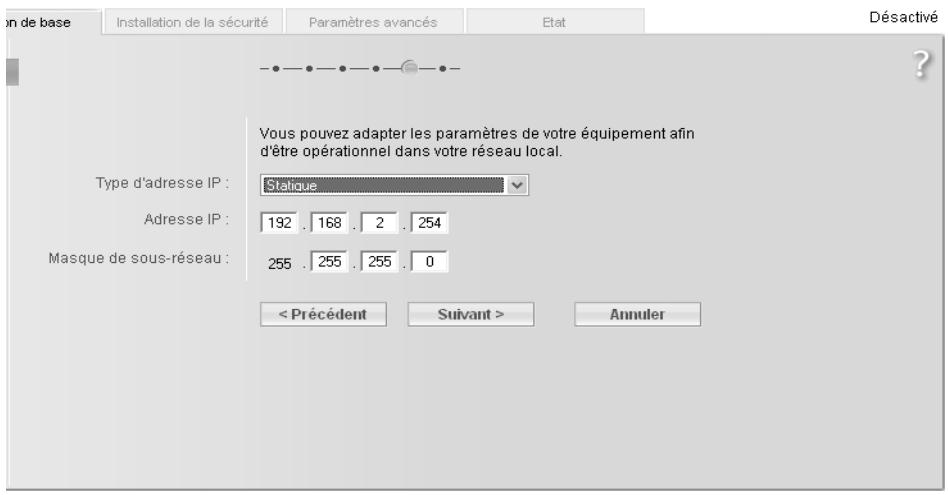
→ Dans la zone Type d'adresse IP, vous pouvez opter pour l'attribution automatique de l'adresse IP du Gigaset WLAN Repeater 108 par un serveur DHCP externe au réseau.
- Si vous choisissez d'attribuer une adresse IP fixe à votre Gigaset WLAN Repeater 108 (réglage usine défini sur 192.168.2.254), activez la case Statique et indiquez dans les champs suivants l'adresse IP et le masque de sous-réseau de votre choix. Lors de l'attribution de l'adresse IP, veillez à respecter les conventions relatives aux adresses IP privées, décrites à la page 103.
- En règle générale, il est inutile de modifier le type d'adresse IP. Cependant, si l'adresse IP de votre Gigaset WLAN Repeater 108 est automatiquement attribuée par un serveur DHCP du réseau, sélectionnez l'option Obtenue automatiquement.
A noter :
Il est recommandé de ne définir qu'un seul serveur DHCP par réseau. Pour utiliser un serveur DHCP sur votre réseau, désactivez le serveur DCHP du Gigaset WLAN Repeater 108.
Pour plus d'informations sur l'adresse IP actuelle automatiquement attribuée, vous pouvez consulter le journal de l'équipement du serveur DHCP qui a attribué l'adresse IP à votre Gigaset WLAN Repeater 108. Vous aurez probablement besoin de l'adresse MAC de votre Gigaset WLAN Repeater 108 à des fins d'identification. Celle-ci figure sur l'étiquette située sous l'appareil. Entrez l'adresse IP figurant dans le journal de l'équipement dans la barre d'adresse de votre navigateur pour démarrer le programme de configuration. Si vous ne parvenez plus à accéder au programme de configuration de cette manière, vous devez restaurer les réglages usine de votre Gigaset WLAN Repeater 108 à l'aide du bouton de réinitialisation (voir p. 13). L'adresse IP 192.168.2.254 est de nouveau attribuée à votre appareil et le serveur DHCP est activé.
◆ Pensez à aligner la configuration IP de votre Gigaset WLAN Repeater 108 et des appareils connectés (PC, console de jeu, etc.) sur la configuration des autres abonnés du réseau ou de vos partenaires de communication. Veillez notamment à définir une adresse IP valide (différente des adresses déjà attribuées) et un masque de sous-réseau approprié.
→ Cliquez sur Suivant >.
La page de fin de la configuration de base apparaît.
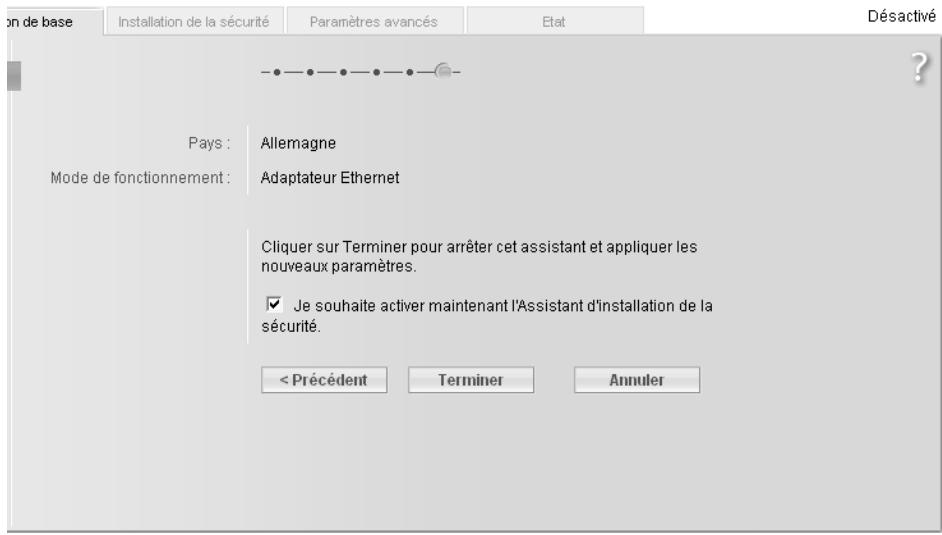
Vous devez à présent configurer la sécurité de votre réseau.
→ Cliquez sur Terminer. Les paramètres définis sont enregistrés.
→ Vous accédez à l'assistant d'Installation de la sécurité qui est décrit à partir de la page 37.
→ Si vous souhaitez définir les réglages de sécurité ultérieurement, vous pouvez désactiver l'option correspondante, puis cliquer sur Terminer.
Si vous avez modifié les paramètres par défaut, l'appareil redémarre.
A noter :
Si vous souhaitez établir une connexion avec un point d'accès sur lequel le cryptage des données est activé, procédez immédiatement après l'Installation de base à l'Installation de la sécurité et configurez les mêmes données de cryptage.
Si vous ne procédez pas immédiatement à l'Installation de la sécurité sur un point d'accès avec cryptage ou si la clé ou le type de cryptage ne correspond pas, l'ordinateur ne parvient pas à établir la communication avec votre Gigaset WLAN Repeater 108. En effet, aucun serveur DHCP n'est accessible ou l'ordinateur et le répéteur n'ont pas d'adresse IP statique. Dans ce cas, vous devez restaurer les réglages usine du Gigaset WLAN Repeater 108 (voir la section « Réinitialisation » à la page 13) et procéder à nouveau à l'Installation de base.
Le point d'accès avec lequel le Gigaset WLAN Repeater 108 doit communiquer doit être opérationnel avant que l'ordinateur, la console de jeu ou le décodeur auquel/à laquelle le Gigaset WLAN Repeater 108 est raccordé ne soit redémarré(e).
Un exemple de configuration de base pour la connexion sans fil de consoles de jeu et de décodeurs est disponible en annexe (voir p. 82).
Installation de la sécurité
Vous pouvez protéger votre Gigaset WLAN Repeater 108 et les PC connectés contre tout accès non autorisé au sein de votre réseau local ou depuis Internet. L'assistant d'Installation de la sécurité offre les fonctionnalités suivantes :
◆ Modification du SSID de votre réseau sans fil (uniquement pour les modes de fonctionnement Répéteur et Point d'accès, voir p. 39)
◆ Configuration du cryptage de votre réseau sans fil (voir p. 40)
◆ Restriction de l'accès à votre réseau sans fil pour certains ordinateurs (uniquement pour les modes de fonctionnement Répéteur et Point d'accès, voir p. 44)
Lors de la première configuration du Gigaset WLAN Repeater 108, vous devez procéder à l'Installation de la sécurité étape par étape, comme indiqué dans l'interface utilisateur. Le menu Paramètres avancés offre d'autres options (voir p. 49).
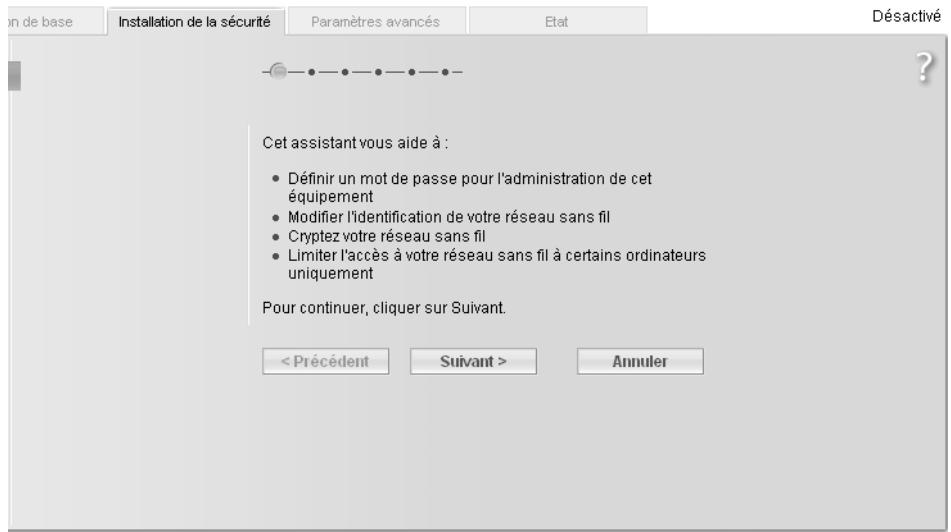
→ Cliquez sur Suivant >.
Modification du mot de passe système
A la livraison, la configuration de votre Gigaset WLAN Repeater 108 est protégée par le mot de passe admin. Afin d'éviter que des personnes non autorisées ne puissent modifier votre configuration, vous devez changer de mot de passe.
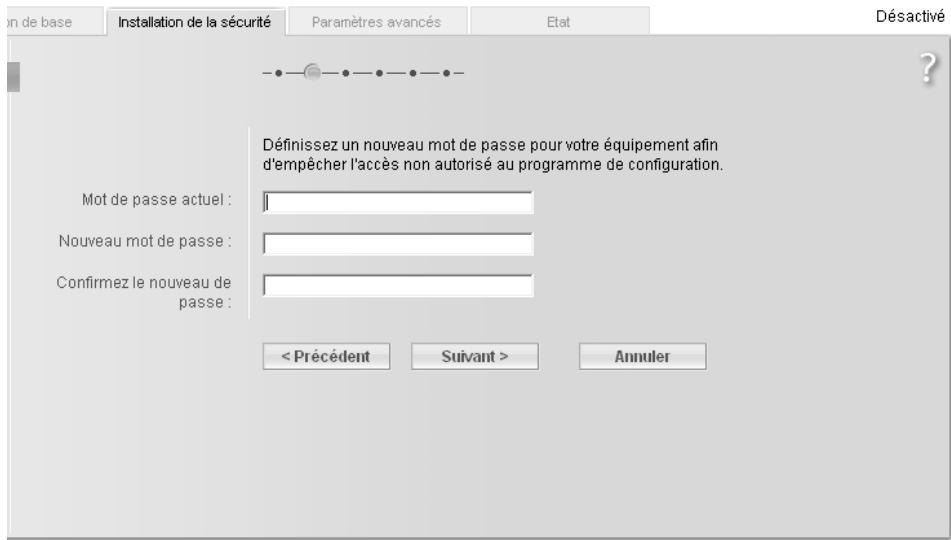
→ Dans le champ Mot de passe actuel, saisissez le mot de passe actuel. A la livraison, le mot de passe est admin.
Entrez un nouveau mot de passe dans le champ Nouveau mot de passe et confirmez votre saisie dans le champ suivant. Le mot de passe ne doit pas dépasser 20 caractères. Il est sensible à la casse. Evitez d'utiliser des noms de personnes ou des mots trop faciles à deviner. Combinez des lettres, des chiffres et des caractères spéciaux.
A noter :
Si vous avez oublié votre mot de passe, vous devez restaurer les réglages usine de votre Gigaset WLAN Repeater 108 à l'aide du bouton de réinitialisation (voir p. 13). Attention cependant : tous les paramètres sont réinitialisés sur les réglages usine. Le mot de passe est redéfini sur admin.
→ Cliquez sur Suivant >.
SSID
Cette page s'affiche uniquement en Mode de fonctionnement Répéteur ou Point d'accès. En mode de fonctionnement Adaptateur Ethernet, c'est la page de configuration du cryptage des données qui s'affiche (voir p. 40).
Afin de permettre aux composants réseau de communiquer entre eux, vous devez utiliser le même SSID (Service Set Identifier).
A la livraison, le SSID du Gigaset WLAN Repeater 108 est ConnectionPoint. Pour des raisons de sécurité, vous devez modifier ce SSID et désactiver la diffusion SSID (SSID Broadcast).
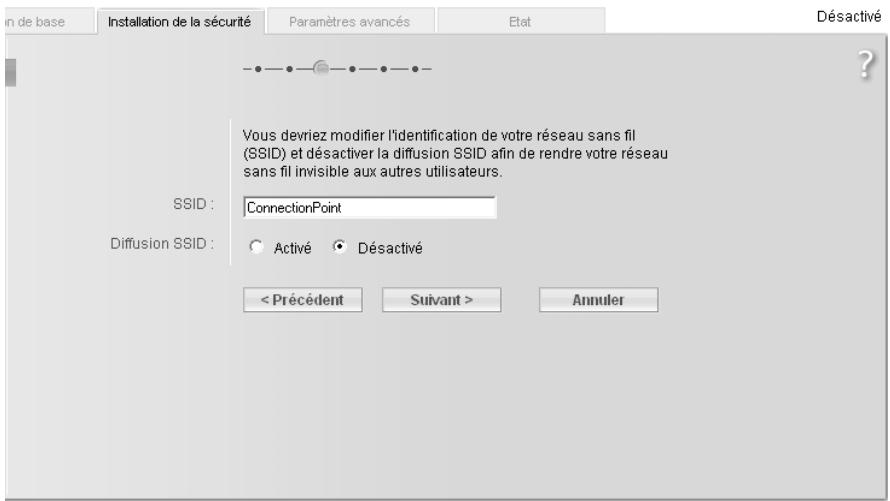
SSID
→ En Mode de fonctionnement Point d'accès : entrez la chaîne de caractères de votre choix. Le contenu du SSID est sensible à la casse. La chaîne peut contenir jusqu'à 32 caractères alphanumériques.
En mode de fonctionnement Répéteur et Adaptateur Ethernet : saisissez le SSID du réseau ou du point d'accès auquel vous souhaitez connecter le Gigaset WLAN Repeater 108.
A noter :
La connexion aux adaptateurs Ethernet sans fil dont le SSID n'est pas valide est interrompue jusqu'à ce que vous entriez le SSID valide pour ces appareils.
Si vous sélectionnez l'option Activé pour la Diffusion SSID, le Gigaset WLAN Repeater 108 envoie le SSID à chaque transfert de données, et ce dernier s'affiche sur les ordinateurs équipés d'un adaptateur réseau sans fil. Dans ce cas, des personnes non autorisées peuvent accéder à votre réseau local via le SSID.
→ Activez l'option Désactivé pour améliorer la sécurité de votre réseau sans fil.
→ Cliquez sur Suivant > pour passer à l'étape suivante.
Configuration du cryptage des données
Vous pouvez définir à l'étape suivante les méthodes de cryptage et d'authentication pour votre réseau sans fil.
Les réseaux sans fil sont plus fortement exposés que les réseaux filaires aux risques d'écoute non désirée.
Le Gigaset WLAN Repeater 108 fait appel à des méthodes de cryptage efficaces afin d'empêcher l'écoute des communications par des personnes non autorisées.
Vous pouvez utiliser les mécanismes de sécurité suivants :
◆ WPA2-PSK ou WPA2-PSK / WPA-PSK (voir p. 41)
◆ cryptage WEP (Wired Equivalent Privacy, voir p. 42)
Nous recommandons d'utiliser WPA2-PSK lorsque cette option est prise en charge par tous les composants de votre réseau sans fil.
Le menu Paramètres avancés comprend d'autres possibilités de paramétrage du cryptage de données et d'authentication (voir p. 47).
◆ Mode de fonctionnement Répéteur et Adaptateur Ethernet
La sélection du mode de cryptage des données dépend de la configuration de votre point d'accès.
→ Vérifiez le type de cryptage et la clé du point d'accès configurés et effectuez les réglages correspondants sur le Gigaset WLAN Repeater 108.
Remarque :
Si vous avez sélectionné plusieurs points d'accès dans la configuration de base du mode de fonctionnement Répéteur (p. 27), seule l'option WEP est disponible pour le cryptage.
◆ Mode de fonctionnement Point d'accès
Le choix du cryptage dépend du mode pris en charge par tous les composants de votre réseau sans fil.
→ Configurez le cryptage approprié de vos données sur le Gigaset WLAN Repeater 108 et sur les autres composants de votre réseau sans fil.
WPA est une variante améliorée du WEP pour sécuriser les réseaux sans fil. Elle offre une sécurité plus élevée grâce à des clés dynamiques basées sur le TKIP (Temporal Key Integration Protocol). La nouvelle norme WPA2 utilise uniquement l'AES (Advanced Encryption Standard) pour le cryptage.
WPA-PSK est un mode WPA spécial pour les réseaux domestiques et les petits bureaux dépourvus de serveur d'authentification d'entreprise. Les clés de cryptage sont créées automatiquement à l'aide de la clé pré-partagée et sont automatiquement modifiées (l'opération est connue sous le nom de « Rekeying »). Elles sont authentifiées après un certain délai entre les appareils (Intervalle de création de clé).
A noter :
Chaque ordinateur (adaptateur réseau) souhaitant accéder à un réseau sans fil protégé à l'aide du protocole WPA doit également prendre en charge le WPA. Pour savoir si et comment vous pouvez utiliser le WPA sur votre ordinateur, reportez-vous au manuel d'utilisation de votre adaptateur réseau.
→ Nous recommandons d'utiliser WPA2-PSK lorsque cette option est prise en charge par tous les composants de votre réseau sans fil.
ou
→ Sélectionnez l'option WPA2-PSK / WPA-PSK, lorsque certains ou tous les composants de votre réseau sans fil prennent en charge le WPA avec le protocole TKIP.
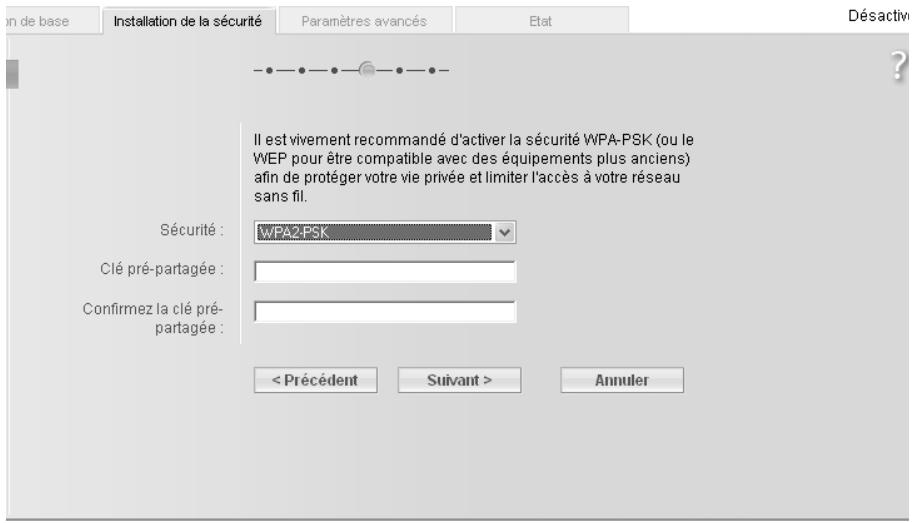
→ Dans le champ Clé pré-partagée, entrez une clé de votre choix (min. 8 à max. 63 caractères) et validez-la en la saisissant une nouvelle fois.
Vous devez aussi paramétrer la même clé pré-partagée pour tous les ordinateurs connectés sans fil.
→ Pour passer à l'étape suivante, cliquez sur Suivant >.
Cryptage WEP
Le WEP (Wired Equivalent Privacy) est une procédure de cryptage pour les signaux radio dans des réseaux sans fil basés sur la norme IEEE 802.11.
Lorsque vous transférez des données sans fil et que tous les composants de votre réseau sans fil ne prennent pas en charge la norme de sécurité plus élevée WPA (voir p. 41), nous vous recommandons d'activer WEP-Cryptage sur ces composants réseau.
Vous pouvez utiliser la norme de cryptage avec des clés sur 64 bits, ou le niveau plus robuste, avec des clés sur 128 bits. Les clés sont générées au format hexadécimal ou au format ASCII. Vous devez utiliser les mêmes clés de cryptage et de décryptage pour le Gigaset WLAN Repeater 108 et pour tous vos adaptateurs réseau sans fil.
A noter :
Si vous avez déjà configuré le cryptage WEP pour votre réseau sans fil, vous devez paramétrer les même données pour le cryptage.
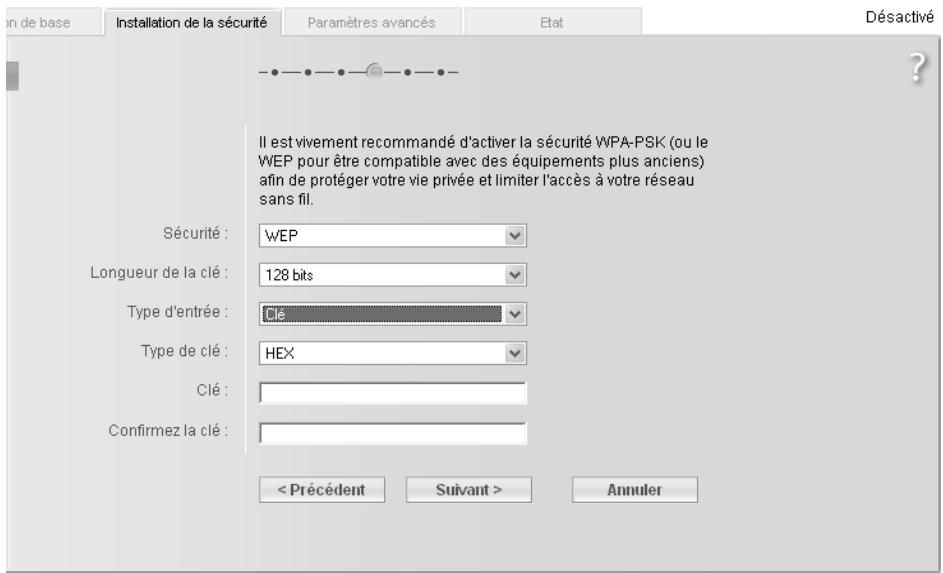
→ Sélectionnez la Longueur de la clé : 64 ou 128 bits.
→ Sélectionnez le Type d'entrée, donc si vous voulez entrer manuellement la clé ou si vous voulez qu'elle soit générée automatiquement par une Phrase de passe.
◆ Saisie manuelle de la clé
→ Sélectionnez le Type de clé, Hex ou ASCII.
Si vous choisissez Hex, vous pouvez utiliser les chiffres de 0 à 9 et les lettres de A à F.
- En choisissant une profondeur de clé de 64 bits, la clé à une longueur de 10 caractères exactement.
Exemple de clé valide : 1234567ABC - En choisissant une profondeur de clé de 128 bits, la clé à une longueur de 26 caractères exactement.
Exemple de clé valide : 234567ABC8912345DEF1234567
Si vous sélectionnez ASCII, vous pouvez utiliser les chiffres de 0 à 9 ainsi que les lettres de A à Z et de a à z ainsi que les caractères spéciaux du jeu de caractères ASCII.
- En choisissant une profondeur de clé de 64 bits, la clé à une longueur de 5 caractères exactement.
Exemple de clé valide : GIGA1
- En choisissant une profondeur de clé de 128 bits, la clé à une longueur de 13 caractères exactement.
Exemple de clé valide : GIGASET_SE551
→ Validez la clé en la saisissant encore une fois dans le champ Confirmez la clé.
◆ Génération de la clé par une Phrase de passe
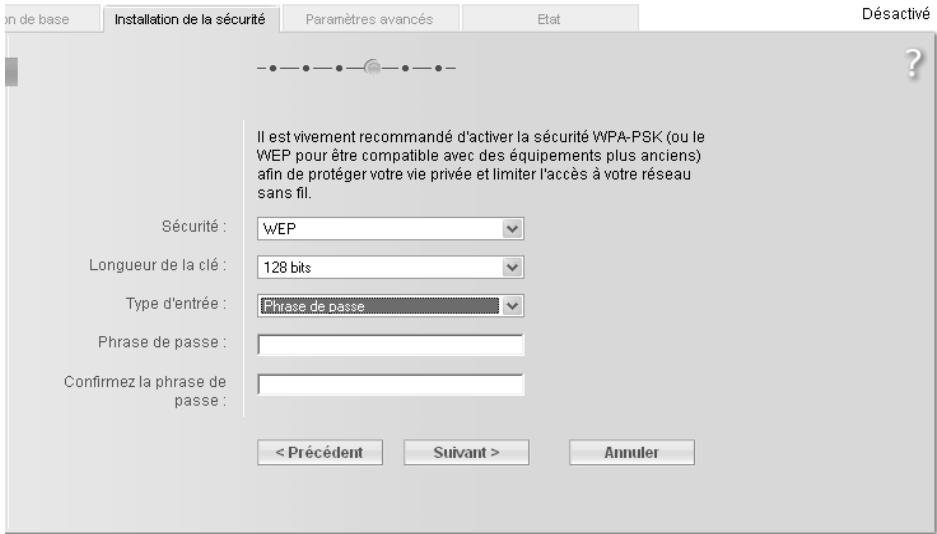
→ Entrez une Phrase de passe (jusqu'à 32 caractères) et validez par une nouvelle saisie. La clé est générée automatiquement.
A noter :
Si vous avez reconfiguré le cryptage, il est fondamental que vous notiez la clé ou le mot de passe. Vous avez besoin de cette valeur afin de configurer en conséquence les adaptateurs réseau sans fil.
Si vous avez terminé l'Installation de la sécurité, vous devez configurer le cryptage WEP sur les autres composants de votre réseau sans fil.
→ Pour passer à l'étape suivante de l'Installation de la sécurité, cliquez sur Suivant >.
Contrôle d'accès dans un réseau sans fil
Cette page s'affiche uniquement en Mode de fonctionnement Répéteur ou Point d'accès.
Lors de cette opération, vous pouvez définir les ordinateurs pouvant avoir un accès sans fil au Gigaset WLAN Repeater 108. Le contrôle d'accès est basé sur les adresses MAC des adaptateurs réseau des ordinateurs. Vous pouvez entrer les adresses MAC des PC manuellement ou les sélectionner à partir de la liste des PC enregistrés.
Remarque :
Le réglage du contrôle d'accès n'est valable que pour l'accès sans fil des ordinateurs au répéteur ou au point d'accès. Si vous avez installé un routeur sur votre réseau sans fil et configuré un contrôle d'accès pour les ordinateurs, vous devez également configurer ce contrôle d'accès sur le répéteur.
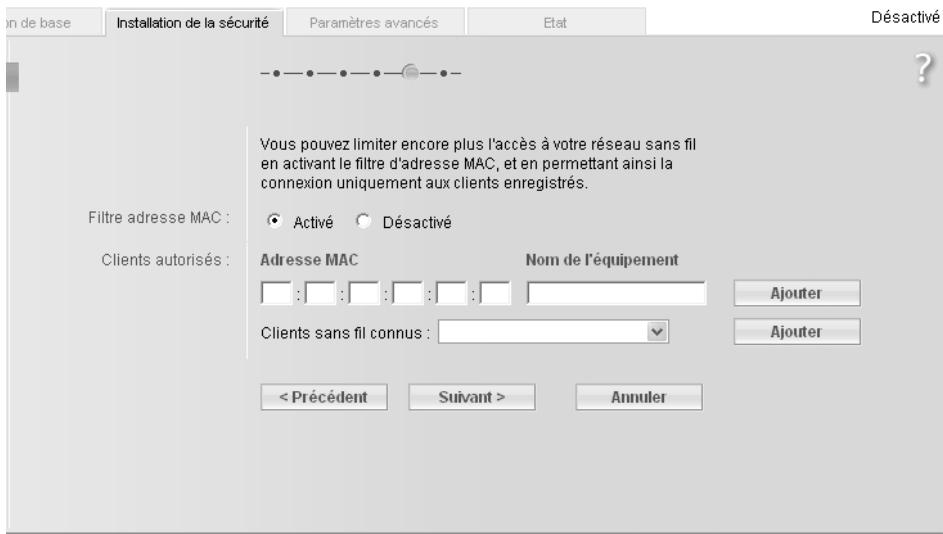
Par défaut, le contrôle d'accès est désactivé. Autrement dit, tous les ordinateurs utilisant le SSID et le cryptage adaptés peuvent se connecter.
→ En regard de Filtre adresse MAC, sélectionnez l'option Activé afin d'activer le filtrage MAC.
→ Entrez l'adresse MAC de l'adaptateur réseau. Vous trouvez cette adresse sur le dessous de l'appareil.
→ Entrez le nom de l'ordinateur.
→ Cliquez sur le bouton Ajouter pour ajouter l'entrée à la liste.
Sélection à partir de la liste des PC enregistrés
→ Sélectionnez le PC souhaité dans la liste Clients sans fil connus. Tous les ordinateurs enregistrés sur le routeur sont affichés.
→ Cliquez sur le bouton Ajouter pour ajouter le PC sélectionné à la liste.
A noter :
Lorsque vous activez le contrôle d'accès MAC, vous devez au moins spécifier l'ordinateur à partir duquel vous configurez le Gigaset WLAN Repeater 108. Sinon vous ne pourrez plus accéder à l'interface utilisateur et un message d'erreur s'affichera.
Si vous avez refusé par erreur l'accès au Gigaset WLAN Repeater 108 à tous les ordinateurs, vous disposez de deux options :
- Vous pouvez réinitialiser complètement le Gigaset WLAN Repeater 108 (voir p. 13).
- Vous pouvez relier un ordinateur au Gigaset WLAN Repeater 108 en utilisant une liaison LAN (filaire). Le contrôle d'accès MAC ne s'applique que pour les ordinateurs reliés par une liaison « sans fil ». De ce fait, vous pouvez modifier à nouveau la configuration à partir de cet ordinateur.
→ Pour passer à l'étape suivante, cliquez sur Suivant >.
Enregistrement des paramètres
Vous quittez l'assistant à la page suivante et enregistrez les paramètres. Un message vous informe des risques de sécurité toujours existants.
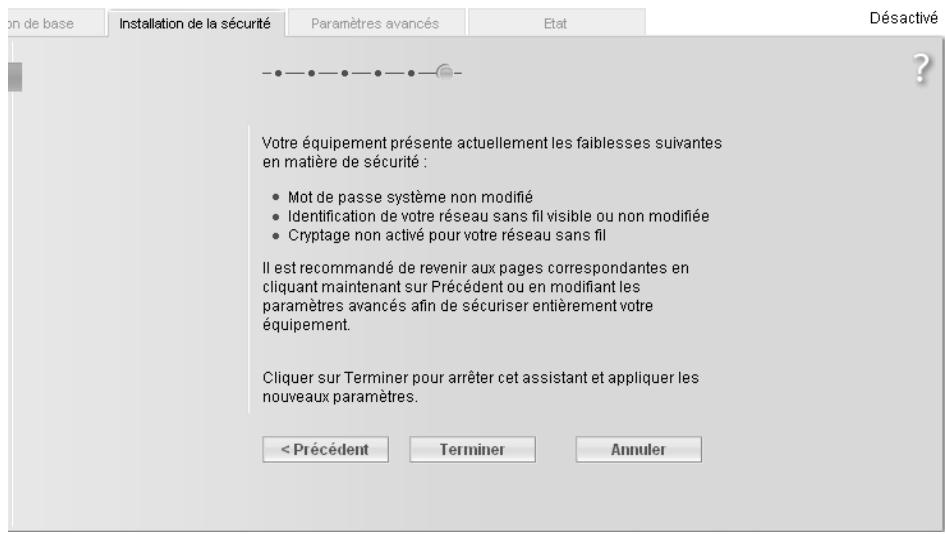
→ Cliquez sur Terminer pour fermer l'assistant et enregistrer les paramètres.
Si vous avez modifié les paramètres par défaut, l'appareil redémarre.
A noter :
Si vous avez activé le cryptage, la liaison radio est interrompue jusqu'à ce que vous configuriez la clé correspondante sur l'ensemble des appareils du réseau. Pour ce faire, consultez le mode d'emploi de l'adaptateur réseau.
Si vous utilisez le Gigaset WLAN Repeater 108 en Mode de fonctionnement Répéteur ou Adaptateur Ethernet, la clé paramétrée doit correspondre au point d'accès. En cas d'erreur, vous n'avez plus accès au réseau sans fil. Si vous ne procédez pas immédiatement à l'Installation de la sécurité sur un point d'accès avec cryptage ou si la clé ou le type de cryptage ne correspond pas, l'ordinateur ne peut pas établir de connexion avec le Gigaset WLAN Repeater 108. En effet, aucun serveur DHCP n'est accessible ou l'ordinateur et le répéteur n'ont pas d'adresse IP statique. Dans ce cas, vous devez restaurer les réglages usine du Gigaset WLAN Repeater 108 (voir la section « Réinitialisation » à la page 13) et procéder à nouveau à l'installation de base.
Le menu Paramètres avancés vous permet de configurer toutes les options du Gigaset WLAN Repeater 108. Le cas échéant, vous pouvez également modifier les paramètres définis avec l'assistant. Le tableau suivant présente les fonctionnalités du menu.
| Menu | Description |
| Mode de fonctionnement | Ce menu vous permet de modifier le Mode de fonctionnement de votre appareil (page 48). |
| Réseau local | Ce menu vous permet de configurer les réglages de votre réseau local (page 49). |
| Réseau sans fil | Ce menu vous permet de configurer le réseau sans fil et de protéger votre appareil et votre réseau contre les mises sur écoute (voir p. 54). |
| Administration | Ce menu vous permet d'effectuer ou de modifier divers réglages système, par exemple de modifier le mot de passe (voir p. 68) ou de configurer la zone géographique et l'heure (voir p. 66).Vous pouvez redémarrer l'appareil (voir p. 70) et mettre à jour le firmware (voir p. 71). |
Mode de fonctionnement
Le Gigaset WLAN Repeater 108 peut fonctionner dans les modes suivants :
◆ Répéteur
◆ Point d'accès
◆ Adaptateur Ethernet
Par défaut, le Gigaset WLAN Repeater 108 est configuré en tant que répéteur. Pour plus d'informations sur les modes de fonctionnement, reportez-vous à la section « Possibilités d'utilisation » à la page 7.
→ Sur la page Paramètres avancés, sélectionnez le menu Mode de fonctionnement.
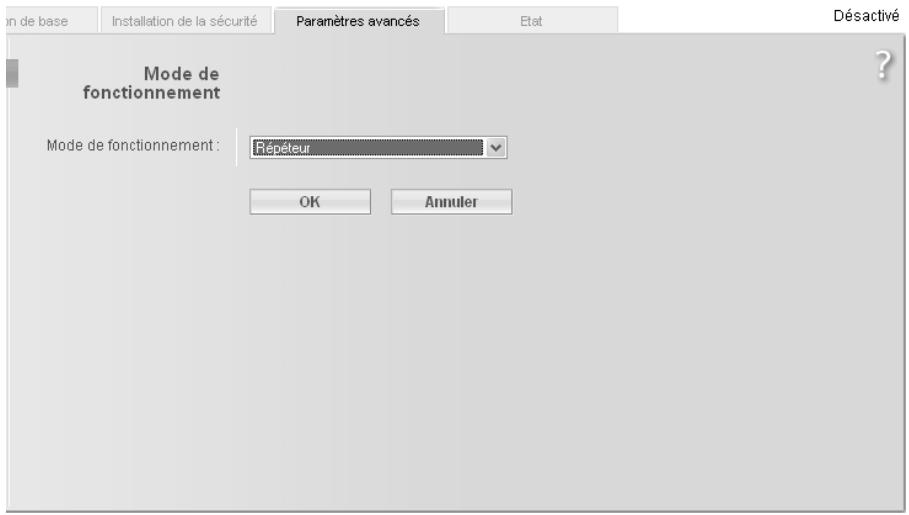
→ Dans ce menu, sélectionnez le Mode de fonctionnement de votre choix.
→ Cliquez sur OK.
Vous êtes invité à confirmer le redémarrage de l'appareil. Le redémarrage peut prendre jusqu'à deux minutes.
Réseau local
Le menu Réseau local vous permet de configurer l'attribution d'adresses IP.
→ Sélectionnez Paramètres avancés – Réseau local.
Les modes de fonctionnement Répéteur et Point d'accès (voir ci-après) n'offrent pas les mêmes options de configuration que le mode de fonctionnement Adaptateur Ethernet (voir p. 52).
Répéteur / Point d'accès
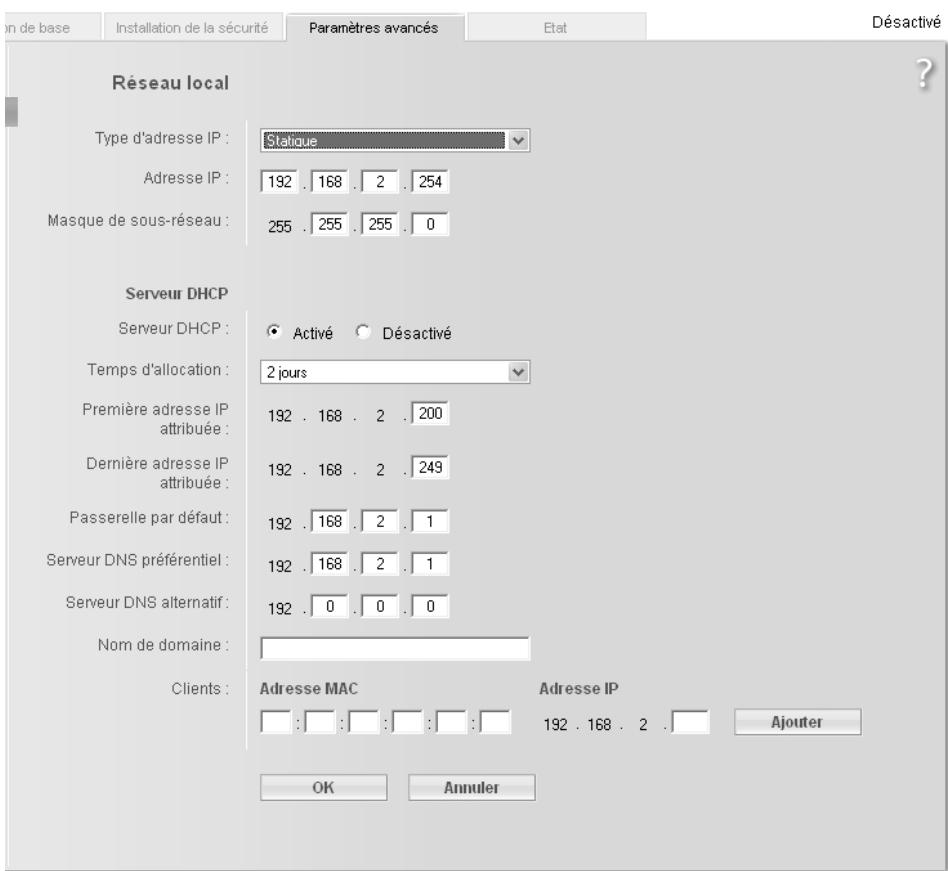
→ Dans la zone Type d'adresse IP, vous pouvez opter pour l'attribution automatique de l'adresse IP du Gigaset WLAN Repeater 108 par un serveur DHCP externe au réseau.
- Si vous choisissez d'attribuer une adresse IP fixe à votre Gigaset WLAN Repeater 108 (réglage usine défini sur 192.168.2.254), activez la case Statique et indiquez dans les champs suivants l'adresse IP et le masque de sous-réseau de votre choix. Lors de l'attribution de l'adresse IP, veillez à respecter les conventions relatives aux adresses IP privées, décrites à la page 103.
Si vous souhaitez utiliser plusieurs Gigaset WLAN Repeater 108 sur le même réseau, veillez à attribuer une adresse IP différente à chaque appareil. Pour cela, utilisez une zone d'adresses qui figure dans le sous-réseau sélectionné, sans chevaucher la zone des adresses automatiquement attribuées par un serveur DHCP du réseau. Voir également « Exemple de configuration LAN avec deux répéteurs » à la page 30.
- En règle générale, il est inutile de modifier le type d'adresse IP. Cependant, si l'adresse IP de votre Gigaset WLAN Repeater 108 est automatiquement attribuée par un serveur DHCP du réseau, sélectionnez l'option Obtenue automatiquement.
A noter :
Pour plus d'informations sur l'adresse IP actuelle automatiquement attribuée, vous pouvez consulter le journal de l'équipement du serveur DHCP qui a attribué l'adresse IP à votre Gigaset WLAN Repeater 108. Vous aurez probablement besoin de l'adresse MAC de votre Gigaset WLAN Repeater 108 à des fins d'identification. Celle-ci figure sur l'étiquette située sous l'appareil. Entrez l'adresse IP figurant dans le journal de l'équipement dans la barre d'adresse de votre navigateur pour démarrer le programme de configuration. Si vous ne parvenez plus à accéder au programme de configuration de cette manière, vous devez restaurer les réglages usine de votre Gigaset WLAN Repeater 108 à l'aide du bouton de réinitialisation (voir p. 13). L'adresse IP 192.168.2.254 est de nouveau attribuée à votre appareil et le serveur DHCP est activé.
Si vous affectez une adresse IP fixe à votre Gigaset WLAN Repeater 108, vous pouvez choisir d'utiliser le serveur DHCP intégré du Gigaset WLAN Repeater 108.
Cependant, selon la configuration de votre réseau, il peut être préférable de le désactiver.
→ A cet effet, sélectionnez l'option Désactivé pour le Serveur DHCP.
Cette opération est uniquement nécessaire dans les cas suivants :
- Un autre serveur DHCP est exécuté sur votre réseau.
- Vous utilisez plusieurs Gigaset WLAN Repeater 108 sur un même réseau. Dans ce cas, désactivez tous les autres répéteurs du serveur DHCP. Dans ce cas, veillez à modifier également les adresses IP des autres Gigaset WLAN Repeater 108 (voir exemple page 30).
- Vous avez choisi d'attribuer manuellement une adresse IP fixe aux différents composants du réseau.
→ A cet effet, sélectionnez l'option Désactivé pour le Serveur DHCP.
A noter :
Si vous utilisez votre Gigaset WLAN Repeater 108 en Mode de fonctionnement Répéteur et que vous souhaitez attribuer automatiquement les adresses aux ordinateurs connectés, vérifiez que le serveur DHCP de votre point d'accès actuel est activé. Les appareils connectés au Gigaset WLAN Repeater 108 utiliseront automatiquement ce serveur.
Si vous utilisez votre Gigaset WLAN Repeater 108 en Mode de fonctionnement Point d'accès, l'intérêt de l'utilisation du serveur DHCP intégré du Gigaset WLAN Repeater 108 dépend également de votre réseau. Si un serveur DHCP est déjà installé, utilisez ce dernier.
En revanche, si aucun serveur DHCP n'est configuré sur votre réseau, vous pouvez utiliser le serveur DHCP intégré de votre Gigaset WLAN Repeater 108 pour attribuer automatiquement les adresses IP aux appareils connectés.
→ Dans ce cas, sélectionnez l'option Activé pour le Serveur DHCP.
Si vous avez activé le serveur DHCP intégré de votre Gigaset WLAN Repeater 108, vous devez contrôler les paramètres suivants, afin de les adapter le cas échéant à votre configuration :
→ Dans le champ Temps d'allocation, indiquez l'intervalle de temps pendant lequel les ordinateurs conservent l'adresse IP qui leur a été attribuée sans en changer.
→ Les données Première adresse IP attribuée et Dernière adresse IP attribuée définissent la zone d'adresses IP que votre Gigaset WLAN Repeater 108 doit utiliser pour l'attribution automatique des adresses IP aux ordinateurs.
A noter :
La zone d'adresses que vous définissez ne doit pas chevaucher les zones d'adresses d'autres serveurs DHCP du réseau ou les adresses IP fixes des appareils raccordés à votre réseau. Un conflit d'adresses IP risque de se produire. L'accès à tout ou partie des appareils de votre réseau risque alors d'être perturbé voire impossible.
Dans les champs Passerelle par défaut, Serveur DNS préférentiel et Serveur DNS alternatif, entrez les données nécessaires à la connexion Internet. En règle générale, vous pouvez saisir l'adresse IP du routeur qui établit la connexion à Internet de tous les ordinateurs connectés sur votre réseau, à la fois pour la Passerelle par défaut et le Serveur DNS préférentiel. Il n'est généralement pas nécessaire de remplir le champ Serveur DNS alternatif. Pour obtenir de plus amples informations, reportez-vous au chapitre correspondant du mode d'emploi de votre routeur.
→ Vous pouvez saisir un nom de domaine du réseau local dans le champ Nom de domaine.
A noter :
Si vous utilisez le Gigaset WLAN Repeater 108 en Mode de fonctionnement Point d'accès et que le serveur DHCP intégré est activé, définissez les paramètres réseau des ordinateurs connectés de telle sorte que l'option Obtenir une adresse IP automatiquement soit activée. Pour plus d'informations à ce sujet, reportez-vous à la section « Attribution automatique des adresses IP » à la page 96. Si vous désactivez le serveur DHCP du Gigaset WLAN Repeater 108 et si aucun autre serveur DHCP n'est disponible sur le réseau, vous devez affecter aux PC des adresses IP fixes lors de la configuration du réseau. La procédure correspondante est explicitée à la page 103.
Vous pouvez indiquer une adresse IP fixe pour certains ordinateurs. Elle sera ensuite attribuée par le serveur DHCP.
→ Dans les champs appropriés, saisissez l'Adresse MAC des ordinateurs et l'Adresse IP souhaitée.
→ Cliquez sur Ajouter.
→ Cliquez sur le bouton OK pour valider les paramètres.
→ Redémarrez tous les appareils une fois la configuration terminée.
Mode de fonctionnement Adaptateur Ethernet
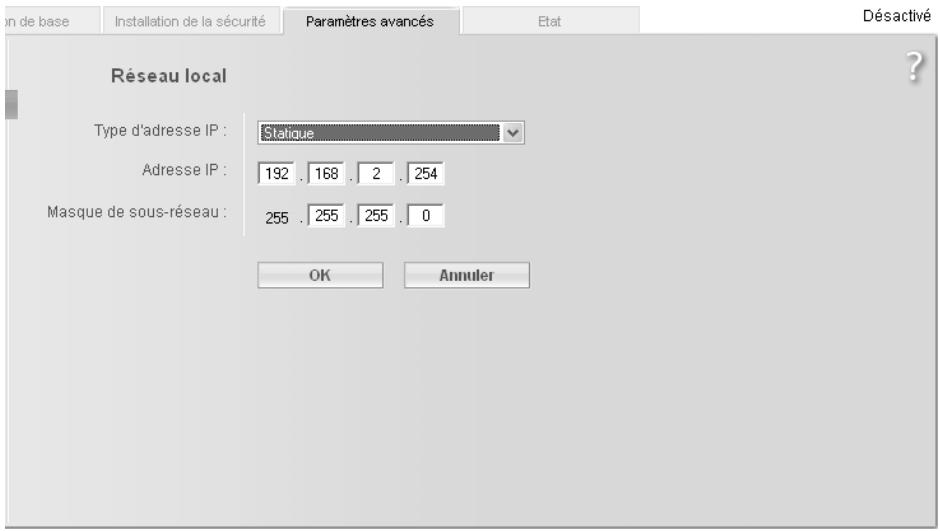
→ Dans la zone Type d'adresse IP, vous pouvez opter pour l'attribution automatique de l'adresse IP du Gigaset WLAN Repeater 108 par un serveur DHCP externe au réseau.
- Si vous choisissez d'attribuer une adresse IP fixe à votre Gigaset WLAN Repeater 108 (réglage usine défini sur 192.168.2.254), activez la case Statique et indiquez dans les champs suivants l'adresse IP et le masque de sous-réseau de votre
choix. Lors de l'attribution de l'adresse IP, veillez à respecter les conventions relatives aux adresses IP privées, décrites à la page 103.
- En règle générale, il est inutile de modifier le type d'adresse IP. Cependant, si l'adresse IP de votre Gigaset WLAN Repeater 108 est automatiquement attribuée par un serveur DHCP du réseau, sélectionnez l'option Obtenue automatiquement.
→ Cliquez sur OK pour valider les paramètres.
A noter :
Il est recommandé de ne définir qu'un seul serveur DHCP par réseau. Pour utiliser un serveur DHCP sur votre réseau, désactivez le serveur DCHP du Gigaset WLAN Repeater 108.
Pour plus d'informations sur l'adresse IP actuelle automatiquement attribuée, vous pouvez consulter le journal de l'équipement du serveur DHCP qui a attribué l'adresse IP à votre Gigaset WLAN Repeater 108. Vous aurez probablement besoin de l'adresse MAC de votre Gigaset WLAN Repeater 108 à des fins d'identification. Celle-ci figure sur l'étiquette située sous l'appareil. Entrez l'adresse IP figurant dans le journal de l'équipement dans la barre d'adresse de votre navigateur pour démarrer le programme de configuration. Si vous ne parvenez plus à accéder au programme de configuration de cette manière, vous devez restaurer les réglages usine de votre Gigaset WLAN Repeater 108 à l'aide du bouton de réinitialisation (voir p. 13). L'adresse IP 192.168.2.254 est de nouveau attribuée à votre appareil et le serveur DHCP est activé.
◆ Pensez à aligner la configuration IP de votre Gigaset WLAN Repeater 108 et des appareils connectés (ordinateur, console de jeu, etc.) sur la configuration des autres abonnés du réseau ou de vos partenaires de communication. Veillez notamment à définir une adresse IP valide (différente des adresses déjà attribuées) et un masque de sous-réseau approprié.
Réseau sans fil
Si des ordinateurs communiquent sans fil via le Gigaset WLAN Repeater 108, vous devez prendre des mesures améliorant la sécurité de votre réseau sans fil.
→ Dans le menu Paramètres avancés, sélectionnez l'option Réseau sans fil.
Le réseau sans fil du Gigaset WLAN Repeater 108 est activé par défaut. C'est seulement lorsque vous conservez ce réglage par défaut que l'appareil peut communiquer avec votre réseau sans fil. Si vous ne souhaitez pas utiliser cette fonction, vous avez la possibilité de désactiver l'option Réseau sans fil.
Dans ce menu, vous avez la possibilité de :
◆ paramétrer le canal et le SSID (voir p. 54),
◆ configurer le mode de transmission et la puissance d'émission (voir p. 55),
◆ définir le Cryptage des liaisons radio (voir p. 57).
Dans le Mode de fonctionnement Répéteur ou Point d'accès, vous pouvez également :
♦ limiter l'accès au réseau sans fil (voir p. 63).
En outre, dans le Mode de fonctionnement Répéteur, vous pouvez :
◆ configurer la fonction du répéteur (voir p. 65).
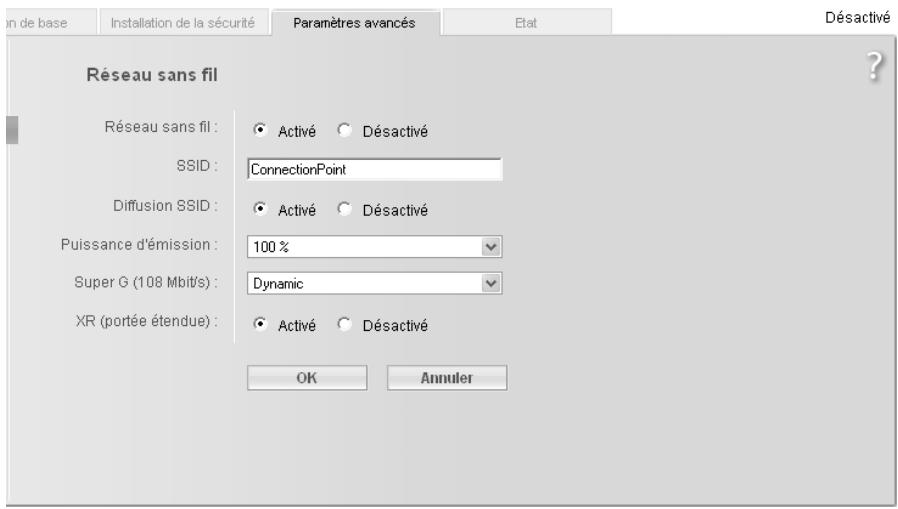
Canal
Cette fonction ne s'affiche dans la fenêtre que si le mode de transfert Super G est désactivé (voir p. 56).
Le canal radio réglé est utilisé par tous les clients dans votre réseau pour un transfert de données sans fil. En fonction de votre emplacement actuel, différents canaux sont disponibles.
→ En mode de fonctionnement Répéteur, vous pouvez régler le canal qui utilise le point d'accès dont vous souhaitez étendre la portée.
→ En mode de fonctionnement Point d'accès, sélectionnez Automatique pour que le meilleur canal soit automatiquement utilisé pour le transfert de données.
SSID
Afin de permettre aux composants réseau de communiquer entre eux, vous devez utiliser le même SSID (Service Set Identifier).
A la livraison, le SSID du Gigaset WLAN Repeater 108 est ConnectionPoint. Pour le répéteur, vous devez saisir le SSID du point d'accès dont la portée doit être étendue. Pour des raisons de sécurité, désactivez Diffusion SSID (voir ci-après).
→ Saisissez le SSID souhaité. Le contenu du SSID est sensible à la casse. Il ne peut y avoir plus de 32 caractères alphanumériques.
A noter :
La liaison avec l'adaptateur réseau sans fil reste interrompue jusqu'à ce que le nouveau SSID ait également été entré sur cet adaptateur.
Diffusion SSID (uniquement en Mode de fonctionnement Répéteur et Point d'accès)
Si cette option est activée (préréglage), le Gigaset WLAN Repeater 108 envoie le SSID à chaque transmission de données. En outre le SSID de votre Gigaset WLAN Repeater 108 est affiché sur les PC équipés d'un adaptateur réseau sans fil. Dans ce cas, les personnes non autorisées écoutant le réseau peuvent accéder à votre réseau local à partir du SSID.
Si vous désactivez l'option Diffusion SSID, le SSID de votre Gigaset WLAN Repeater 108 n'est pas affiché. Cela améliore la protection contre les accès non autorisés à votre réseau sans fil. Vous devez noter le SSID. Cette information est nécessaire afin de permettre à votre ordinateur de se connecter.
→ Sélectionnez l'option Désactivé pour désactiver Diffusion SSID.
Mode de transmission
Cette fonction ne s'affiche dans la fenêtre que si le mode de transfert Super G est désactivé (voir p. 56).
La norme IEEE 802.11g autorise un transfert de données jusqu'à 54 Mbit/s, IEEE 802.11b jusqu'à 11 Mbit/s. Pour obtenir les meilleurs taux de transfert possibles dans votre réseau, sélectionnez IEEE 802.11g seul. Afin de pouvoir faire fonctionner dans votre réseau également des clients avec des adaptateurs réseau sans fil plus anciens, sélectionnez IEEE 802.11b/g (combiné).
→ Sélectionnez le mode de transfert choisi pour votre réseau sans fil.
Puissance d'émission
→ Sélectionnez la puissance d'émission souhaitée de votre appareil.
Nous vous recommandons de choisir la puissance d'émission de manière à adapter la portée aux dimensions de votre réseau local. Une portée nettement plus élevée permet plus facilement des écoutes non autorisées de votre transfert de données sans fil.
Super G (uniquement en Mode de fonctionnement Répéteur et Point d'accès)
Le mode de transfert Super G permet à l'aide d'une agrégation de canaux un transfert de données jusqu'à 108 Mbps. Le canal pour le transfert de données sans fil est défini de manière fixe. Vous ne pouvez utiliser la technologie Super G que si cette fonction est prise en charge au minimum par un client de votre réseau sans fil. Pour obtenir les meilleurs taux de transfert de données possibles, tous les clients de votre réseau sans fil doivent prendre en charge cette technologie Super G.
A noter :
Si vous activez la fonction Super G comme mode de transfert mais qu'elle n'est pas prise en charge par tous les composants de votre réseau sans fil, le taux de transfert peut être nettement inférieur à 108 Mbit/s dans le réseau en raison de problèmes techniques.
→ Afin d'augmenter la vitesse du transfert de données, sélectionnez le mode d'utilisation du Super G (108 Mbit/s) pour votre réseau sans fil. Deux modes sont disponibles.
- Statique : le transfert sans fil ne s'effectue qu'à la vitesse de 108 Mbps. Les clients qui ne prennent pas cette vitesse en charge, n'ont pas de connexion au point d'accès.
- Dynamique (réglage par défaut) : si vous sélectionnez ce mode de transfert, le routeur accepte les participants qui communiquent avec différents taux de transfert et s'adapte au client le plus lent du réseau.
→ Si vous ne voulez pas utiliser le mode Super G (108 Mbit/s), sélectionnez Désactivé dans le menu.
XR (portée étendue, uniquement en Mode de fonctionnement Répéteur et Point d'accès)
En activant le mode XR, un transfert de données sans fil devient également possible dans les zones les plus éloignées de votre réseau sans fil, toutefois avec de très faibles taux de transfert. La conversion sur le mode XR s'effectue automatiquement en cas de signal faible et lorsque le correspondant prend également en charge le mode XR.
→ Activez ou désactivez XR pour votre réseau sans fil.
→ Cliquez sur le bouton OK pour valider les paramètres.
A noter :
Lors de la mise sur le marché du Gigaset WLAN Repeater 108, il est possible que le logiciel de votre appareil ne prenne pas en charge le mode XR en Mode de fonctionnement Répéteur. Vérifiez si des logiciels plus récents prenant en charge cette fonctionnalité sont disponibles sur Internet pour le Gigaset WLAN Repeater 108.
Paramétrage de la sécurité sans fil
Pour protéger votre réseau local sans fil contre les écoutes ou les accès non autorisés, vous devez paramétrer le cryptage des données.
◆ Mode de fonctionnement Répéteur et Adaptateur Ethernet
La sélection du mode de cryptage des données dépend de la configuration de votre point d'accès.
→ Vérifiez le type de cryptage et la clé du point d'accès configurés et effectuez les réglages correspondants sur le Gigaset WLAN Repeater 108.
Remarque :
Si vous avez sélectionné plusieurs points d'accès en mode de fonctionnement Répéteur (voir p. 27 ou voir p. 65), seul le cryptage WEP est disponible.
◆ Mode de fonctionnement Point d'accès
Le choix du cryptage dépend du mode pris en charge par tous les composants de votre réseau sans fil.
→ Paramétrez le cryptage approprié de vos données sur le Gigaset WLAN Repeater 108 et sur les autres composants de votre réseau sans fil.
Vous pouvez utiliser les mécanismes de sécurité suivants :
◆ WPA2-PSK et WPA2-PSK / WPA-PSK (voir p. 58)
WAP2 et WPA2 / WPA avec serveur d'authentication (uniquement pour le mode de fonctionnement Point d'accès, voir p. 59)
◆ cryptage WEP (Wired Equivalent Privacy), (voir p. 60)
Nous recommandons d'utiliser WPA2-PSK lorsque cette option est prise en charge par tous les composants de votre réseau sans fil.
WPA / WPA2 avec clé pré-partagée (WPA-PSK, WPA2-PSK)
WPA-PSK est un mode WPA spécial pour les réseaux domestiques et les petits bureaux dépourvus de serveur d'authentication d'entreprise, offrant une protection plus forte par cryptage. Les clés de cryptage sont créées automatiquement à l'aide de la clé prépartagée (Pre-shared Key). Elles sont automatiquement modifiées (l'opération est connue sous le nom de « Rekeying ») et sont authentifiées entre les appareils après un certain délai (Intervalle de création de clé).
La norme de cryptage que vous pouvez sélectionner dépend des composants de votre réseau sans fil. Chaque ordinateur (adaptateur réseau) souhaitant accéder à un réseau sans fil protégé à l'aide du protocole WPA doit également prendre en charge le WPA. Pour savoir si et comment vous pouvez utiliser le WPA sur votre ordinateur, reportez-vous au manuel d'utilisation de votre adaptateur réseau. Lorsque tous les composants prennent en charge WPA2, sélectionnez l'option WPA2-PSK. Lorsque vous utilisez des adaptateurs réseau qui ne prennent en charge que le WPA, sélectionnez l'option WPA2-PSK / WPA-PSK. Les entrées décrites ci-après s'appliquent de manière identique aux deux options.
→ Sélectionnez l'option souhaitée dans le champ Sécurité.
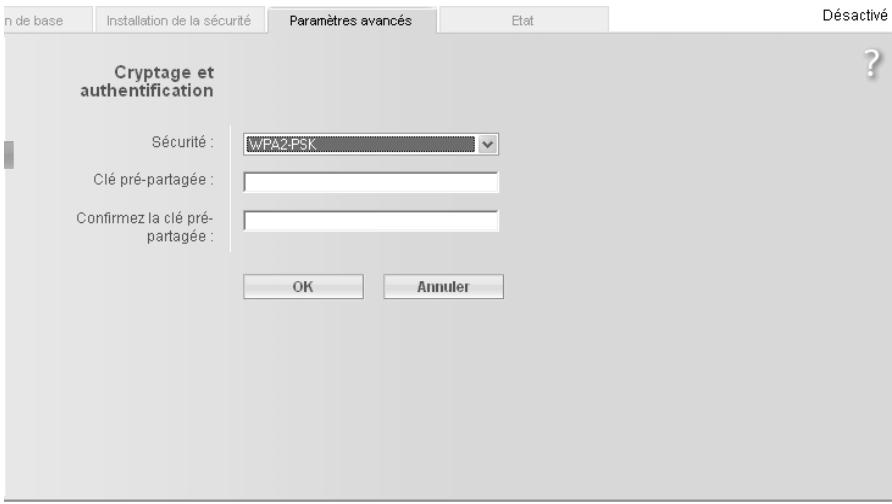
→ Dans le champ Clé pré-partagée, entrez une clé (entre 8 et 63 caractères) et validez-la par une nouvelle entrée.
→ Validez les réglages en cliquant sur OK.
WPA et WPA2 avec serveur d'authentication (uniquement pour le mode de fonctionnement Point d'accès)
Dans les grands réseaux (par exemple en entreprise), le WPA permet d'utiliser un service d'authentication supplémentaire. Dans ce cas, l'accès utilisateur est contrôlé par l'intermédiaire de comptes utilisateurs et de mots de passe, en plus du cryptage WPA. Un serveur RADIUS est utilisé comme serveur d'authentication.
Vous pouvez sélectionner la nouvelle norme WPA2 lorsqu'elle est prise en charge par tous les composants du réseau sans fil, ou sélectionner WPA2 / WPA si vous utilisez des appareils qui prennent uniquement en charge le WPA.
→ Sélectionnez l'option souhaitée dans le champ Sécurité.
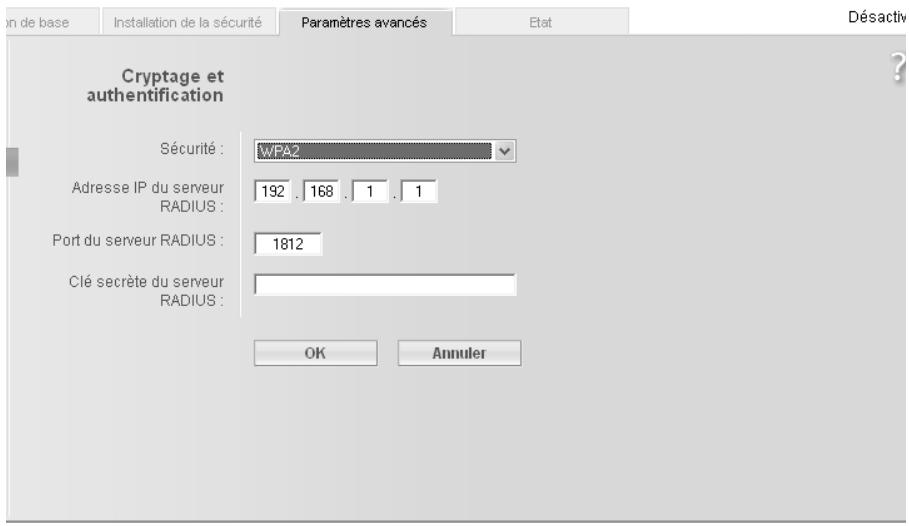
→ Dans le champ Adresse IP du serveur RADIUS, saisissez l'adresse IP du serveur RADIUS.
→ Dans le champ Port du serveur RADIUS, saisissez le port du serveur RADIUS.
→ Dans le champ Clé secrète du serveur RADIUS, saisissez la clé conformément aux conventions du serveur RADIUS, en vue de l'authentication.
→ Cliquez sur le bouton OK pour valider les paramètres.
Cryptage WEP
Si le WPA n'est pas pris en charge par tous les composants de votre réseau sans fil, nous vous recommandons d'activer le Cryptage WEP de vos composants réseau sans fil.
→ Dans le champ Sécurité, sélectionnez l'option WEP.
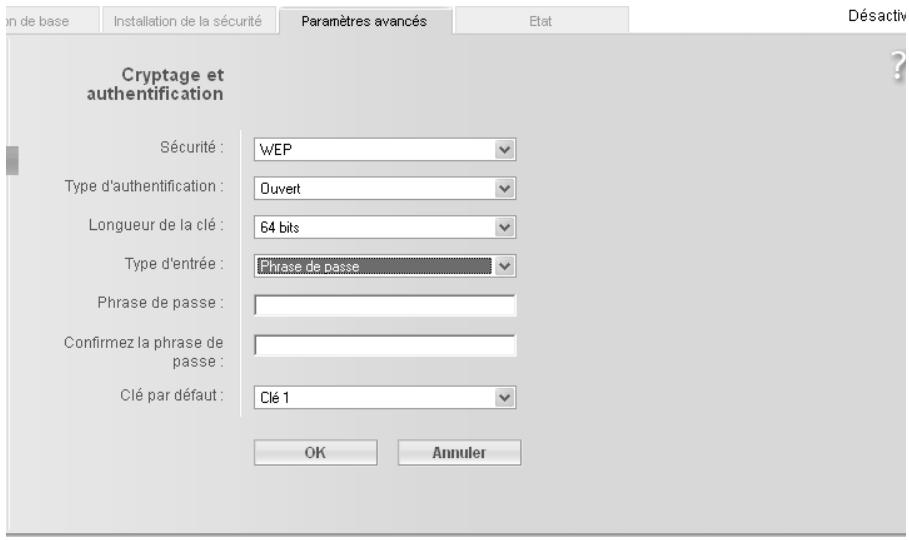
→ Sélectionnez le Type d'authentification :
- Sélectionnez Partagé afin d'exiger de chaque client un enregistrement dans le réseau avec une clé fixe.
- Sélectionnez Ouvert afin d'autoriser le transfert de données dans votre réseau sans fil même sans clé.
Vous pouvez utiliser la norme de cryptage avec des clés sur 64 bits, ou le niveau plus robuste, avec des clés sur 128 bits. Les clés sont générées au format hexadécimal ou au format ASCII. Vous devez utiliser les mêmes clés de cryptage et de décryptage pour le Gigaset WLAN Repeater 108 et pour tous vos adaptateurs réseaux sans fil.
→ Sélectionnez la Longueur de la clé : 64 ou 128 bits.
→ Sélectionnez le Type d'entrée, donc si vous voulez entrer manuellement la clé ou si vous voulez qu'elle soit générée automatiquement par une Phrase de passe.
Génération de la clé par une Phrase de passe
→ Entrez une Phrase de passe (jusqu'à 32 caractères) et validez par une nouvelle saisie. Quatre clés sont générées.
→ Sélectionnez une des quatre clés comme Clé par défaut.
Saisie manuelle de la clé
→ Sélectionnez le Type de clé, Hex ou ASCII.
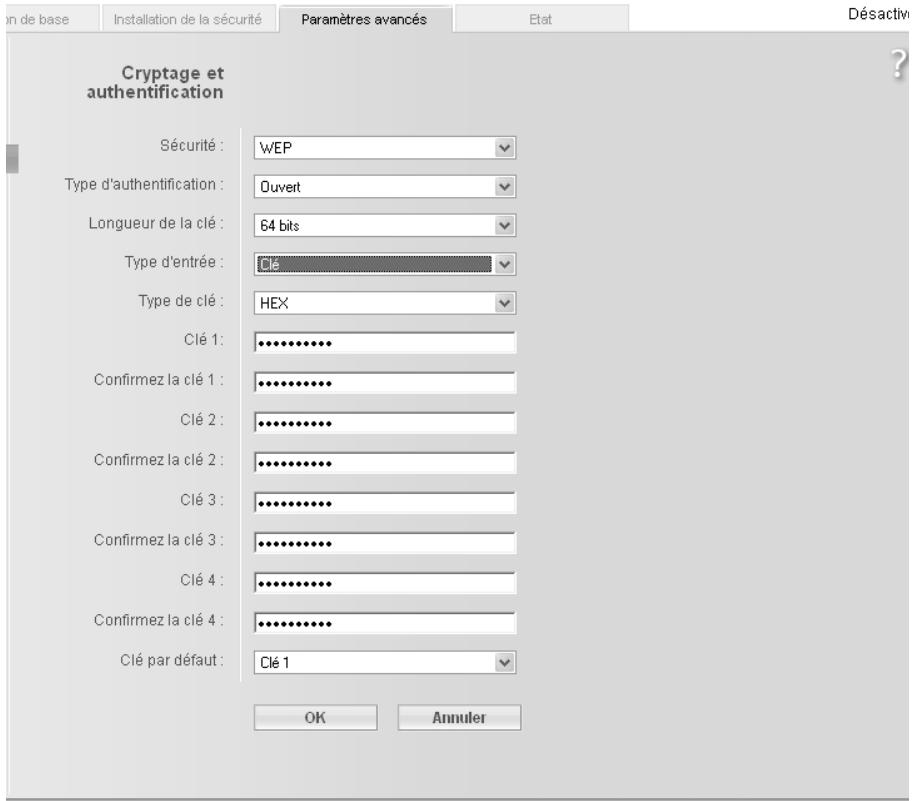
Si vous choisissez Hex, vous pouvez utiliser les chiffres de 0 à 9 et les lettres de A à F.
- En choisissant une profondeur de clé de 64 bits, la clé à une longueur de 10 caractères exactement.
Exemple de clé valide : 1234567ABC
- En choisissant une profondeur de clé de 128 bits, la clé à une longueur de 26 caractères exactement.
Exemple de clé valide : 234567ABC8912345DEF1234567
Si vous sélectionnez ASCII, vous pouvez utiliser les chiffres de 0 à 9 ainsi que les lettres de A à Z et de a à z ainsi que les caractères spéciaux du jeu de caractères ASCII.
- En choisissant une profondeur de clé de 64 bits, la clé à une longueur de 5 caractères exactement.
Exemple de clé valide : GIGA1
- En choisissant une profondeur de clé de 128 bits, la clé à une longueur de 13 caractères exactement.
Exemple de clé valide : GIGASET_SE551
→ Entrez jusqu'à quatre clés dans les champs Clé 1 à Clé 4 et validez ces clés en les entrant une nouvelle fois dans les champs Confirmez la clé 1 à Confirmez la clé 4.
→ Sélectionnez une des quatre clés comme Clé par défaut.
A noter :
- Il est fondamental que vous notiez la clé (les clés) que vous venez de saisir. Vous avez besoin de cette valeur afin de configurer en conséquence les adaptateurs réseau sans fil.
Lorsque vous avez terminé la configuration, il vous reste encore à régler le cryptage WEP des adaptateurs réseau sans fil sur les ordinateurs connectés, afin d'éviter que ces derniers ne puissent plus accéder au réseau sans fil du Gigaset WLAN Repeater 108. - Il est fondamental que vous entriez la clé actuelle de votre réseau sans fil. Dans le cas contraire, votre Gigaset WLAN Repeater 108 ne peut pas être configuré pour l'extension de votre réseau.
→ Cliquez sur le bouton OK pour valider les paramètres.
Uniquement pour les modes de fonctionnement Point d'accès et Répéteur
Cette page vous permet de définir les PC pouvant avoir un accès sans fil au Gigaset WLAN Repeater 108 et en conséquence à votre réseau local.
Remarque :
Le réglage du contrôle d'accès n'est valable que pour l'accès sans fil des ordinateurs au répéteur ou au point d'accès. Si vous avez installé un routeur sur votre réseau sans fil et configuré des contrôles d'accès pour les ordinateurs, vous devez également configurer ces contrôles d'accès sur le répéteur.
→ Dans le menu Réseau sans fil, cliquez sur l'option Clients autorisés.
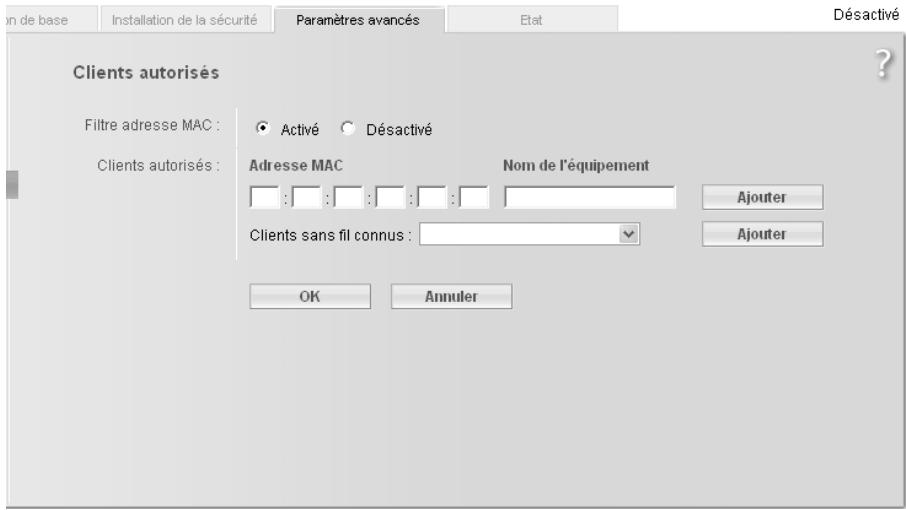
Par défaut, le contrôle d'accès est désactivé. Autrement dit, tous les ordinateurs utilisant le bon SSID peuvent se connecter.
Le contrôle d'accès est basé sur les adresses MAC des adaptateurs réseau des ordinateurs.
→ Activez le contrôle d'accès via l'option Activé du champ Filtre adresse MAC.
Saisie manuelle des PC :
→ Entrez les PC souhaités avec l'Adresse MAC et le Nom de l'équipement dans les champs correspondants.
→ Cliquez sur le bouton Ajouter pour ajouter l'entrée à la liste.
→ Cliquez sur le bouton Effacer pour supprimer l'entrée dans la liste.
→ Validez les réglages en cliquant sur OK.
Sélection à partir de la liste des PC enregistrés
→ Dans la liste Clients sans fil connus (tous les PC qui ont un accès au Gigaset WLAN Repeater 108), sélectionnez le PC que vous voulez ajouter au contrôle d'accès.
→ Cliquez sur le bouton Ajouter pour ajouter l'entrée à la liste.
→ Validez les réglages en cliquant sur OK.
A noter :
Lorsque vous activez le contrôle d'accès MAC, vous devez au moins spécifier l'ordinateur à partir duquel vous configurez le Gigaset WLAN Repeater 108. Sinon vous ne pourrez plus accéder à l'interface utilisateur et un message d'erreur s'affichera.
Si vous avez refusé par erreur l'accès au Gigaset WLAN Repeater 108 à tous les ordinateurs, vous disposez de deux options :
- Vous pouvez réinitialiser complètement le Gigaset WLAN Repeater 108 (voir p. 13).
- Vous pouvez relier un ordinateur au Gigaset WLAN Repeater 108 en utilisant une connexion LAN. Le contrôle d'accès MAC ne s'applique que pour les ordinateurs reliés par une liaison sans fil. De ce fait, vous pouvez modifier à nouveau la configuration à partir de cet ordinateur.
Uniquement en Mode de fonctionnement Répéteur
Si vous utilisez l'appareil en Mode de fonctionnement Répéteur et souhaitez alors étendre la portée de votre réseau sans fil, vous devez configurer la fonction WDS (Wireless Distribution System, système de distribution sans fil).
→ Dans le menu Réseau sans fil, cliquez sur l'option Répéteur (WDS).
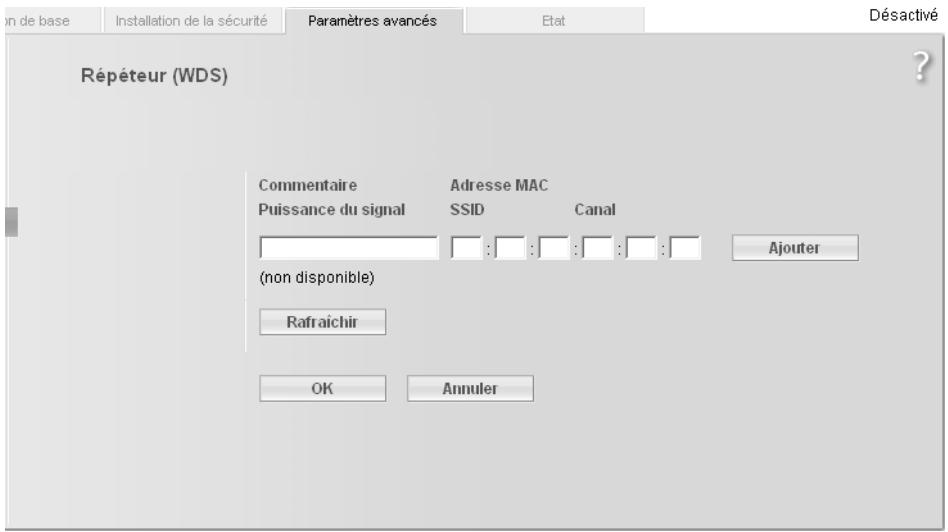
Le champ Commentaire indique le nom du point d'accès.
L'adresse MAC du point d'accès est affichée dans le champ Adresse MAC lorsqu'une connexion est établie.
Le SSID est affiché dans le champ SSID lorsqu'une connexion avec le point d'accès est établie.
Le champ Canal affiche le canal radio utilisé pour le transfert de données.
La Puissance du signal indique la puissance de la connexion au répéteur en pourcentage lorsqu'une connexion avec le point d'accès est établie.
→ Cliquez sur Rafraîchir pour mettre à jour l'affichage.
→ Cliquez sur Ajouter pour ajouter une entrée.
→ Cliquez sur Effacer pour supprimer une entrée.
→ Validez les réglages en cliquant sur OK.
Remarque :
Si vous avez configuré le cryptage des données selon la norme WPA, vous ne pouvez sélectionner qu'un seul point d'accès. Vous pouvez sélectionner plusieurs points d'accès uniquement lorsque le cryptage WEP est sélectionné pour la connexion (p. 60).
Gestion
L'interface utilisateur du Gigaset WLAN Repeater 108 contient quelques fonctions utiles de gestion. Vous pouvez :
♦ procéder aux réglages régionaux (voir p. 66),
◆ modifier le mot de passe du système (voir p. 68),
◆ sauvegarder les données de configuration et, au besoin, les restaurer (voir p. 69),
◆ restaurer le Gigaset WLAN Repeater 108 sur les réglages usine (voir p. 70),
◆ redémarrer l'appareil (voir p. 70),
◆ mettre à jour le firmware (voir p. 71),
♦ procéder aux réglages pour la journalisation du système (voir p. 72),
- vous informer de la configuration et de l'état du Gigaset WLAN Repeater 108 (voir p. 74).
Options régionales
Pour le fonctionnement de votre Gigaset WLAN Repeater 108, vous pouvez configurer l'emplacement géographique, le fuseau horaire et le format de la date et de l'heure, ainsi que l'utilisation d'un serveur de temps pour le temps sur Internet.
→ Dans le menu Paramètres avancés – Administration, sélectionnez l'option Options régionales.

→ Sélectionnez le pays de votre emplacement actuel dans la liste. Vous pouvez configurer le passage automatique à l'heure d'été et/ou la Fuseau horaire.
→ Sélectionnez l'option souhaitée ou sélectionnez la Fuseau horaire de votre emplacement.
→ Sélectionnez dans les listes Format de la date et Format de l'heure le format souhaité pour l'entrée de la date et l'heure.
Temps Internet
Le Temps système de votre appareil est automatiquement synchronisé avec un serveur de temps sur Internet. A titre d'information, la date de la Dernière synchronisation avec serveur de temps est indiquée.
→ Si vous voulez utiliser un serveur de temps propre, sélectionnez l'option Activé à côté du champ Utilisez les serveurs de temps personnalisés.
→ Dans les champs Serveur de temps préférentiel et Serveur de temps alternatif, entrez l'adresse Internet du serveur de temps.
→ Cliquez sur le bouton OK pour valider les paramètres.
A noter :
Si le Gigaset WLAN Repeater 108 n'a pas directement accès à Internet, il est possible qu'il ne puisse pas atteindre le serveur de temps.
Mot de passe système
Vous pouvez attribuer un Mot de passe système pour l'interface de configuration de votre Gigaset WLAN Repeater 108 et déterminer la durée après laquelle une session doit être automatiquement arrêtée si aucune entrée n'est effectuée.
Remarque :
Une seule connexion à la fois peut être établie avec l'interface de configuration.
→ Dans le menu Administration, cliquez sur l'option Mot de passe système.
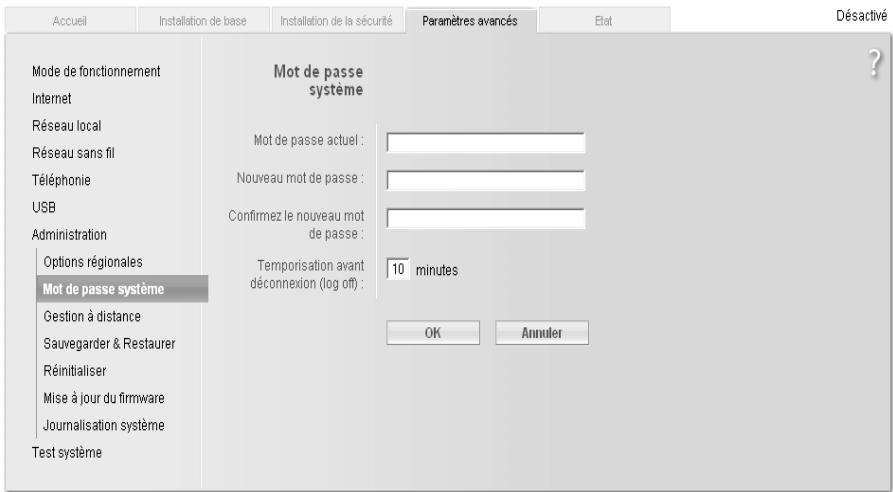
Après l'installation, la configuration du Gigaset WLAN Repeater 108 est protégée par le Mot de passe système admin. Afin d'éviter que des personnes non autorisées aient la possibilité de modifier la configuration, vous devez modifier le Mot de passe système. Vous avez déjà peut-être attribué un Mot de passe système à l'Installation de la sécurité. Vous pouvez le modifier ici, dans ce cas.
→ Saisissez le Mot de passe système actuel dans le champ Mot de passe actuel.
→ Entrez un nouveau mot de passe dans le champ Nouveau mot de passe et répétez-le dans le champ Confirmez le nouveau mot de passe.
Le mot de passe ne doit pas dépasser 20 caractères. Il est sensible à la casse. Evitez d'utiliser des noms de personnes ou des mots trop faciles à deviner. Combinez des lettres, des chiffres et des caractères spéciaux.
A noter :
Si vous avez oublié votre Mot de passe système, vous devez réinitialiser votre Gigaset WLAN Repeater 108 (voir p. 13). Attention cependant : tous les paramètres sont réinitialisés sur les réglages usine. Le mot de passe est redéfini sur admin.
Paramétrage de la Temporisation avant déconnexion (log off)
→ Entrez l'intervalle de temps (en minutes) au bout duquel le programme de configuration est interrompu si aucune entrée n'est effectuée. La valeur par défaut est de 10 minutes. Si vous entrez la valeur 0, le programme n'est jamais interrompu.
→ Cliquez sur OK pour valider les paramètres.
Sauvegarde et restauration de la configuration
Si vous avez personnalisé les paramètres de votre Gigaset WLAN Repeater 108, il est recommandé de sauvegarder cette configuration. En cas de suppression ou d'écrase-ment accidentel des paramètres, vous pouvez recharger la configuration sauvegardée.
De plus, vous pouvez réinitialiser la configuration sur les réglages usine. Vous devez effectuer cette opération avant de céder votre appareil à un tiers.
♦ Dans le menu Administration, cliquez sur l'option Sauvegarder & Restaurer.

Sauvegarde des données de configuration
→ Sélectionnez ensuite l'option Sauvegarder la configuration pour Tâche.
Une boîte de dialogue de sélection de fichier s'ouvre ; vous pouvez y spécifier le fichier dans lequel le fichier de sauvegarde doit être enregistré.
→ Sélectionnez ensuite un répertoire sur le PC local dans lequel le fichier de configuration doit être enregistré. Donnez un nom à ce fichier.
→ Cliquez sur Enregistrer.
Une fois la procédure terminée, les données de configuration actuelles sont sauvegardées dans le fichier indiqué. Ce fichier contient toutes les données de configuration, vous devez le protéger contre tout accès non autorisé.
Restauration de la sauvegarde
→ Sélectionnez ensuite l'option Restaurer la configuration pour Tâche.
→ Dans votre système de fichiers, sélectionnez le fichier de sauvegarde dans lequel se trouve la configuration à restaurer.
Une fenêtre s'ouvre dans laquelle vous devez confirmer l'opération.
→ Cliquez sur OK. La configuration est à présent actualisée.
Restauration des réglages usine
Vous pouvez restaurer les réglages usine du Gigaset WLAN Repeater 108. Vous devez effectuer cette opération avant de céder l'appareil à d'autres personnes ou de l'échanger chez un revendeur.
→ Sélectionnez l'option Rétablir les paramètres par défaut dans la configuration et cliquez sur OK.
Une fenêtre s'ouvre dans laquelle vous devez confirmer l'opération.
A noter :
Vous pouvez redémarrer le Gigaset WLAN Repeater 108 s'il ne fonctionne plus correctement. Il devrait ensuite être à nouveau opérationnel (voir p. 13).
Lorsque vous réinitialisez l'appareil, tous les paramètres de configuration sont réinitialisés sur les réglages usine. Autrement dit, vous devez reconfigurer intégralement le Gigaset WLAN Repeater 108. Le firmware téléchargé par la suite est conservé.
Réinitialiser
Vous pouvez redémarrer le Gigaset WLAN Repeater 108 s'il ne fonctionne plus correctement. Il devrait ensuite fonctionner à nouveau normalement.
Dans le menu Administration, cliquez sur l'option Réinitialiser.
Cliquez sur OK pour redémarrer le l'appareil.
Mise à jour du firmware
Gigaset met constamment à jour le firmware de votre Gigaset WLAN Repeater 108 afin qu'il intègre les dernières normes. Par conséquent, il est recommandé de vérifier régulièrement si une mise à jour du firmware de votre appareil est disponible. Pour obtenir le firmware et les informations relatives à votre Gigaset WLAN Repeater 108, consultez le site Internet : www.qigaset.com/customercare.
Si une nouvelle version du firmware est proposée sur Internet, vous pouvez mettre à jour celle de votre appareil. Téléchargez d'abord le nouveau firmware sur votre ordinateur, puis mettez à jour le Gigaset WLAN Repeater 108.
La procédure est la suivante :
→ Stoppez toutes les opérations au sein de votre réseau local.
→ Dans le menu Administration, cliquez sur l'option Mise à jour du firmware.
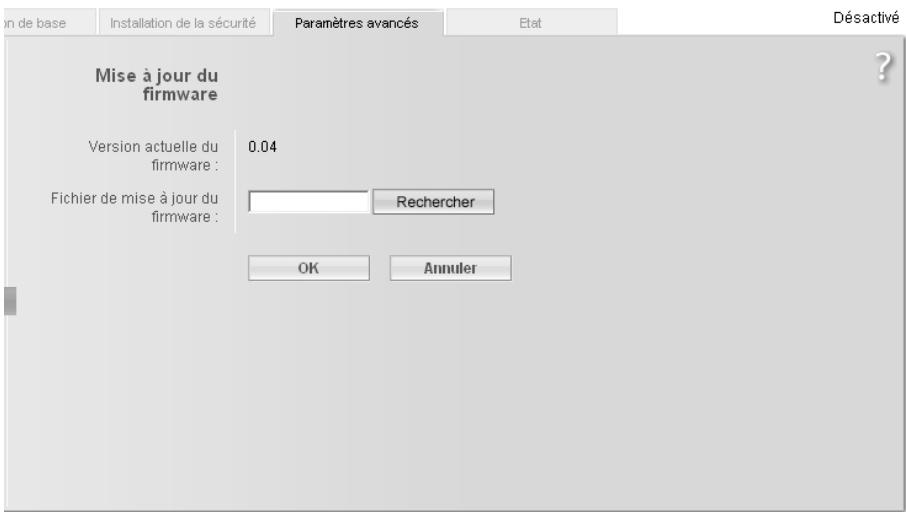
La ligne Version actuelle du firmware affiche la version du firmware se trouvant actuellement dans votre appareil.
→ Dans le champ Fichier de mise à jour du firmware, entrez le fichier avec le nouveau firmware que vous avez téléchargé sur Internet.
→ Cliquez sur OK.
Le firmware est mis à jour.
A noter :
N'éteignez pas le Gigaset WLAN Repeater 108, votre ordinateur ou le réseau local durant la mise à jour.
Gestion
Lorsque la mise à jour est terminée, l'appareil redémarre automatiquement. Tous les voyants s'éteignent. Lors du redémarrage, le voyant WLAN clignote (voir p. 12). Lorsque l'opération est terminée, le navigateur affiche l'écran de connexion du programme de configuration.
Cette opération peut durer quelques minutes.
A noter :
Vous pouvez contrôler dans le menu Etat sur la page d'accueil si la mise à jour a vraiment réussi (voir p. 74). La version actuelle du firmware du Gigaset WLAN Repeater 108 s'affiche.
Journalisation système
La Journalisation système s'affiche dans le menu Etat – Equipement. Elle peut fournir d'importantes informations sur le fonctionnement de votre appareil et sur des éventuels problèmes. De plus, vous pouvez transférer ces informations automatiquement sur un serveur de journalisation système.
→ Dans le menu Administration, sélectionnez l'option Journalisation système pour procéder aux réglages de la journalisation.
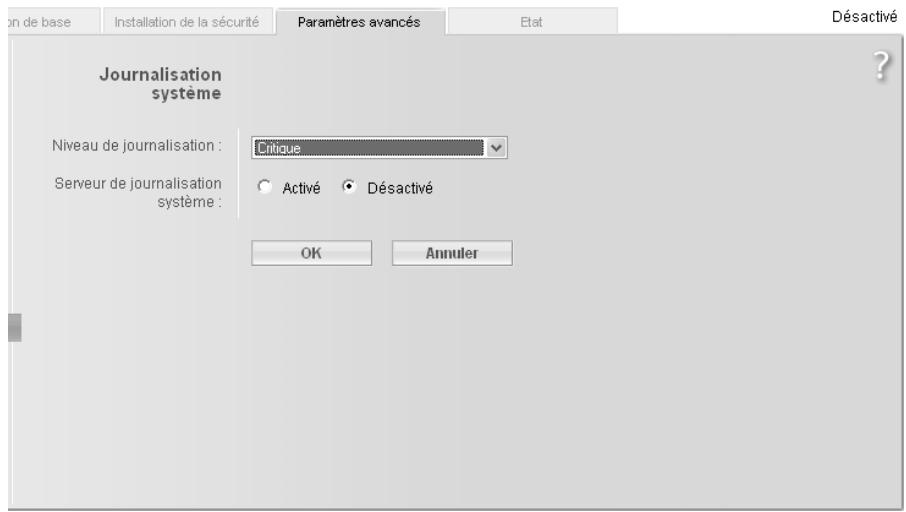
→ Niveau de journalisation : sélectionnez la quantité d'informations à inclure dans la journalisation système. Quatre niveaux sont disponibles :
- Critique : répertorie les informations les plus importantes des problèmes possibles du fonctionnement de votre appareil
- Debogage : informations complètes et détaillées sur toutes les fonctions de votre appareil
- Attention et Informatif représentent des niveaux intermédiaires.
→ Serveur de journalisation système
- Activez cette fonction si vous souhaitez le transfert automatique de la journalisation système de votre appareil à un serveur de journalisation système dans votre réseau local.
- Adresse du serveur :
Entrez l'adresse IP du serveur de journalisation système.
- Port du serveur :
Entrez le port du serveur de la journalisation système à utiliser pour le transfert de la journalisation système.
→ Cliquez sur OK pour enregistrer et reprendre les modifications. Si vous avez activé la fonction Serveur de journalisation système, les données sont transférées au serveur indiqué.
Informations sur l'état
Le menu Etat du Gigaset WLAN Repeater 108 vous permet de vous informer sur la configuration et l'état du Gigaset WLAN Repeater 108. La première page fournit un aperçu de l'état du réseau local, du réseau sans fil et de l'appareil.
Pour obtenir des informations détaillées, vous pouvez appeler les pages d'état suivantes :
♦ Sécurité
◆ Réseau local
◆ Réseau sans fil
◆ Equipment
Suivez la procédure indiquée ci-après pour afficher une page d'état :
→ Sélectionnez l'option Etat sur la page d'accueil.
→ Sélectionnez l'option comportant les informations requises.
Aperçu
La première page vous fournit un aperçu de l'état de fonctionnement actuel et des données les plus importantes de votre appareil.
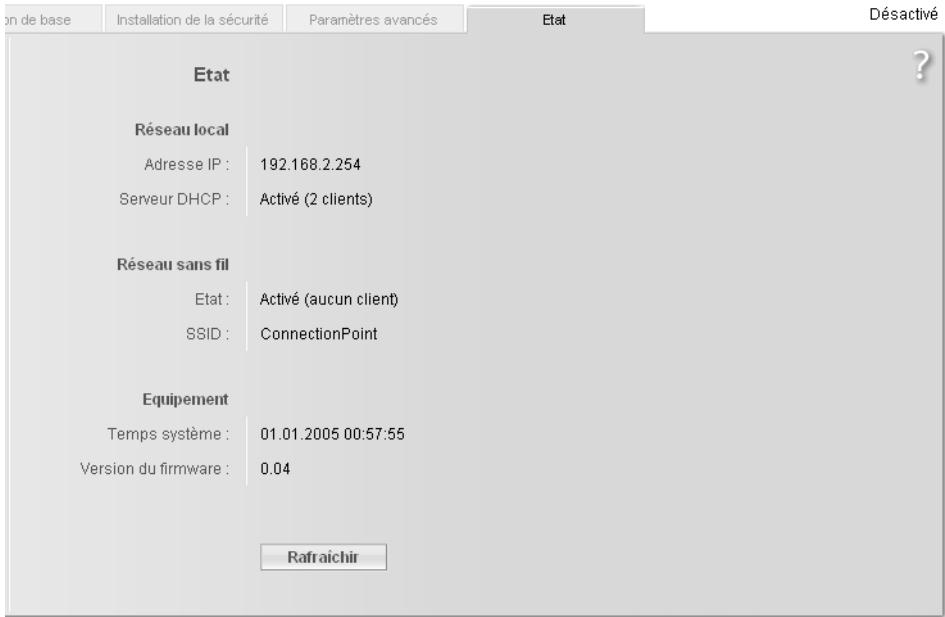
Réseau local (Local Area Network)
Adresse IP
Adresse IP locale de votre appareil.
◆ Serveur DHCP
N'est pas affiché dans le Mode de fonctionnement Adaptateur Ethernet.
Etat du serveur DHCP de votre appareil et, si activé, nombre des clients de votre réseau auxquels une adresse IP a été attribuée.
Réseau sans fil
Etat
Etat de la connexion réseau sans fil de votre appareil et, si activé, nombre de clients de votre réseau sans fil connectés avec votre appareil.
◆ SSID
Identifiant de votre réseau sans fil.
Equipement
◆ Temps système
Horloge système de votre appareil.
◆ Version du firmware
Version du firmware installé sur votre appareil.
→ Cliquez sur Rafraîchir pour charger cette page de nouveau et mettre à jour les données affichées.
Sécurité
La page Sécurité du menu Etat fournit des informations sur les risques possibles de sécurité pour votre appareil et votre réseau. Grâce au Gigaset WLAN Repeater 108, vous avez la garantie de la sécurité la plus importante possible, dans la mesure où vous éliminez tous les risques énumérés en matière de sécurité.
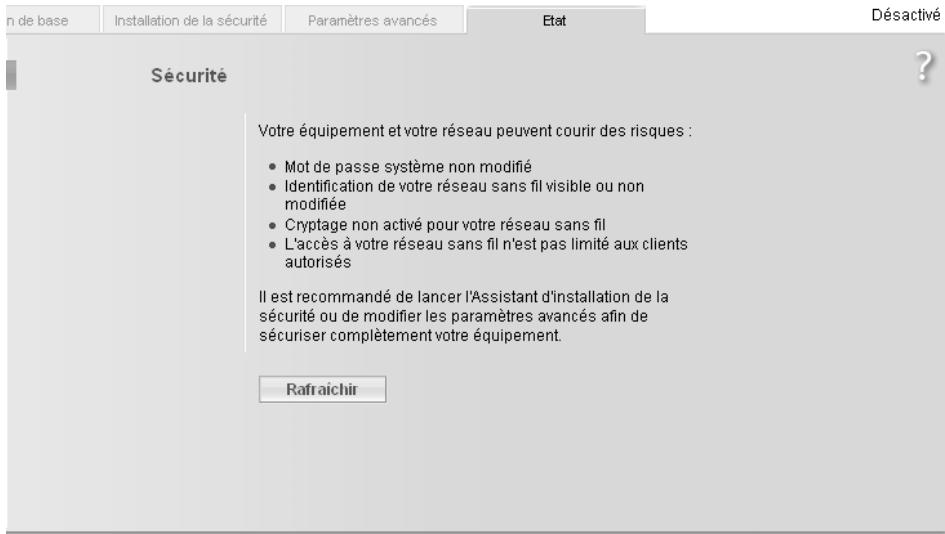
♦ Mot de passe système non modifié
Le programme de configuration de votre appareil n'est pas efficacement protégé contre des accès non autorisés car vous n'avez pas modifié le mot de passe depuis la mise en service ou car vous n'avez pas attribué de mot de passe. Le chapitre « Mot de passe système » à la page 68 décrit la manière d'éliminer ce risque.
Identification de votre réseau sans fil visible ou non modifiée
Votre réseau sans fil est facile à trouver pour des utilisateurs non autorisés puisque vous n'avez pas modifié l'identifiant de votre réseau sans fil (SSID) depuis la mise en service et que la diffusion SSID (SSID-Broadcast) n'a pas été désactivée. Le chapitre « Paramétrage de la sécurité sans fil » à la page 57 décrit la manière d'éliminer ce risque.
◆ Cryptage non activé pour votre réseau sans fil
Toutes les données sont transférées non cryptées dans votre réseau sans fil et peuvent être facilement interceptées. De plus, des utilisateurs non autorisés peuvent avoir accès facilement à votre réseau, vos PC et votre connexion Internet. Le chapitre « Paramétrage de la sécurité sans fil » à la page 57 décrit la manière d'éliminer ce risque.
L'accès à votre réseau sans fil n'est pas limité aux clients autorisés
Cette information n'est affichée que dans les modes de fonctionnement Point d'accès et Répéteur.
Des utilisateurs peuvent accéder à partir de chaque PC à votre réseau sans fil. Le chapitre « Clients autorisés » à la page 63 décrit la manière d'éliminer ce risque.
→ Cliquez sur Rafraîchir pour charger cette page de nouveau et mettre à jour les données affichées.
Réseau local
La page Réseau local du menu Etat vous fournit des informations sur les réglages de votre réseau local.
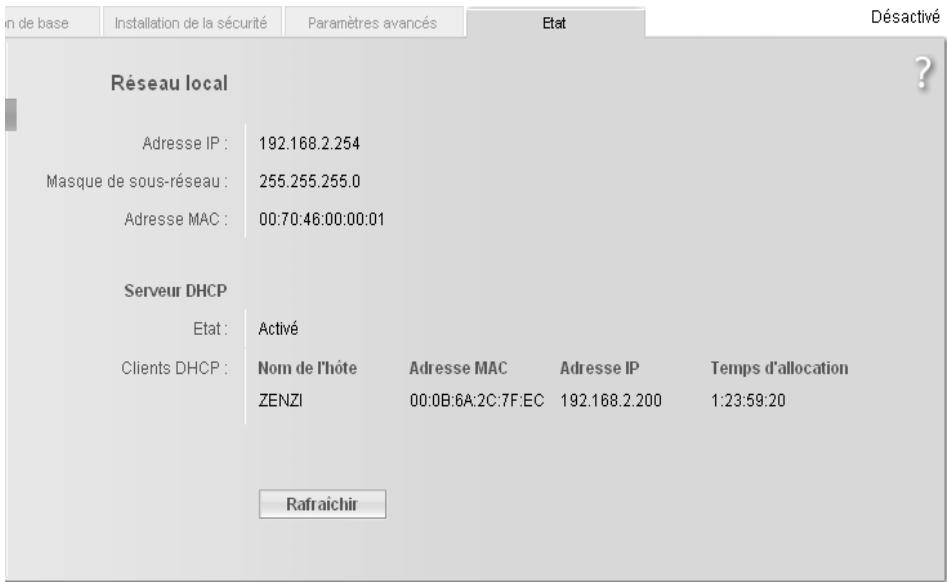
Adresse IP
Indique l'adresse IP locale de votre appareil.
◆ Masque de sous-réseau
Indique le masque de sous-réseau utilisé dans le réseau local.
Adresse MAC
Indique l'adresse MAC locale de votre appareil pour un transfert de données par câble.
◆ Serveur DHCP
N'est pas affiché dans le Mode de fonctionnement Adaptateur Ethernet.
- Etat
Indique l'état du serveur DHCP de votre appareil pour une attribution automatique des adresses IP aux clients de votre réseau local.
- Clients DHCP
Indique tous les clients de votre réseau auxquels une adresse IP a été attribuée. Le Nom de l'hôte et l'Adresse MAC sont énumérés à des fins d'identification. De plus, vous obtenez des informations sur l'Adresse IP attribuée à chaque client, ainsi que sur le Temps d'allocation restant de l'adresse IP, avant que le client ne reçoive une nouvelle adresse du serveur DHCP.
→ Cliquez sur Rafraîchir pour charger cette page de nouveau et mettre à jour les données affichées.
Réseau sans fil
La page Réseau sans fil du menu Etat vous fournit des informations sur les réglages de votre réseau sans fil.
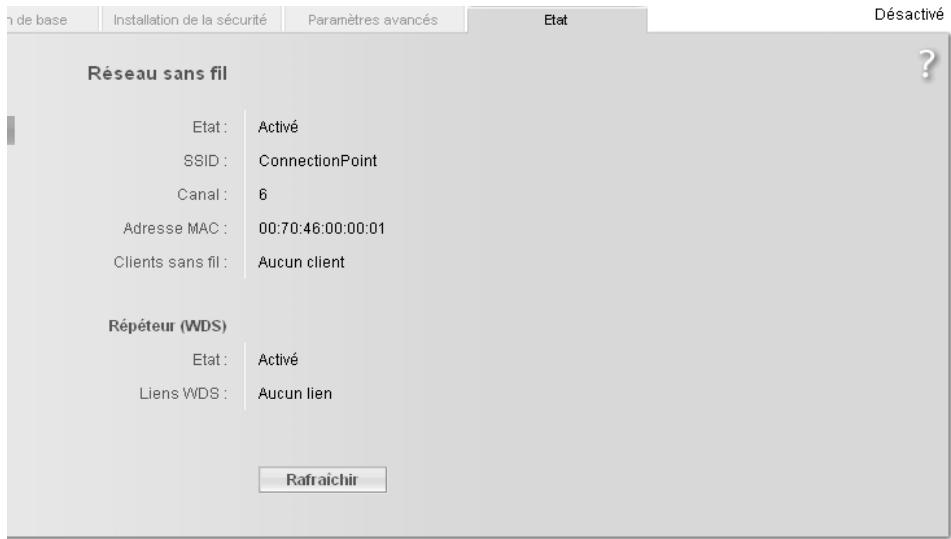
♦ Etat
Indique l'état de la connexion de votre appareil dans le réseau sans fil.
◆ SSID
Indique l'identifiant de votre réseau sans fil.
Canal
Indique le canal radio actuellement utilisé pour le transfert de données dans votre réseau sans fil.
Adresse MAC
Indique l'adresse MAC locale de votre appareil pour un transfert de données sans fil.
◆ Clients sans fil
N'est pas affiché dans le Mode de fonctionnement Adaptateur Ethernet.
Indique tous les clients de votre réseau sans fil qui sont connectés actuellement à votre appareil. Le Nom de l'hôte, l'Adresse MAC et l'Adresse IP sont énumérés à des fins d'identification. Vous obtenez en plus des informations à propos du Temps de bon fonctionnement précédent de la connexion actuelle de chaque client de votre réseau sans fil.
♦ Répéteur (WDS)
Est uniquement affiché en Mode de fonctionnement Répéteur.
- Etat
Indique l'état du WDS (Wireless Distribution System) dans votre réseau sans fil pour augmenter la portée.
- Liens WDS
Indique le nombre des connexions actuellement existantes aux autres points d'accès ou aux répéteurs dans votre réseau sans fil.
→ Cliquez sur Rafraîchir pour charger cette page de nouveau et mettre à jour les données affichées.
Equipement
La page Equipement du Etat vous fournit des informations sur les données les plus importantes de votre appareil.
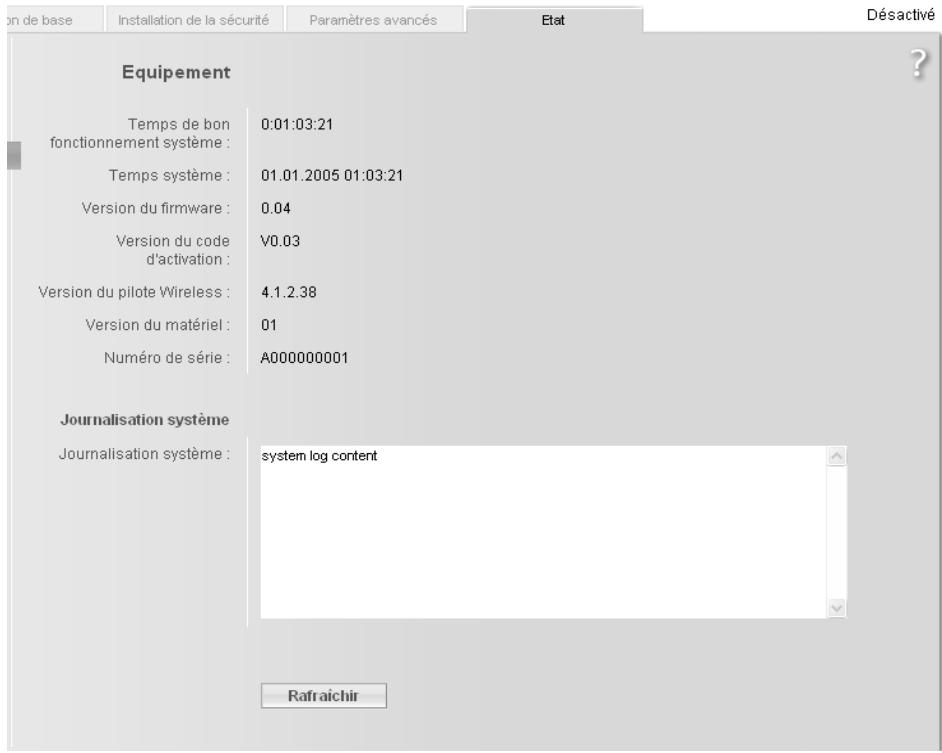
◆ Temps de bon fonctionnement système
Indique la durée de fonctionnement de votre appareil depuis le dernier démarrage du système.
◆ Temps système
Indique l'horloge système de votre appareil.
◆ Version du firmware
Indique la version du firmware installé actuellement sur votre appareil.
◆ Version du code d'activation
Indique la version du code d'initialisation installé actuellement sur votre appareil.
◆ Version du pilote Wireless
Indique la version du pilote WLAN installé actuellement sur votre appareil.
◆ Version du matériel
Indique la version du matériel de votre appareil.
Numéro de série
Indique le numéro de série de votre appareil.
♦ Journalisation système
La journalisation système peut fournir d'importantes informations sur le fonctionnement de votre appareil et sur des éventuels problèmes. Vous pouvez adapter le niveau de la journalisation système à vos besoins (voir chapitre « Journalisation système » à la page 72).
→ Cliquez sur Rafraîchir pour charger cette page de nouveau et mettre à jour les données affichées.
Annexe
Cette annexe contient des informations sur les points suivants :
◆ Configuration de base pour la connexion sans fil de deux consoles de jeu (voir ci-après)
◆ Configuration du réseau (voir p. 84)
◆ Mise à jour des adresses IP (voir p. 110)
Dépannage (voir p. 114)
◆ Spécifications (voir p. 119)
◆ Homologation (voir p. 120)
◆ Service clients (voir p. 121)
Configuration de consoles de jeu et de décodeurs pour la connexion sans fil
L'exemple suivant décrit les réglages à effectuer pour connecter deux consoles de jeu sans fil à l'aide de deux Gigaset WLAN Repeater 108.
La description de la configuration se base sur le Gigaset WLAN Repeater 108 avec les réglages usine.
Configuration du premier Gigaset WLAN Repeater 108 (point d'accès)
→ Démarrez l'interface utilisateur du Gigaset WLAN Repeater 108 à partir de l'ordinateur (voir p. 17) et sélectionnez l'Installation de base.
→ Sélectionnez le Mode de fonctionnement Point d'accès.
→ Sur la page de configuration du réseau sans fil, sélectionnez le Canal et saisissez le SSID souhaité.
En mode Super G (voir p. 56), le canal est défini automatiquement.
→ Sur la page de configuration du réseau local, sélectionnez les options suivantes :
- Type d'adresse IP : Statique
- Serveur DHCP : Activé
→ Sur la dernière fenêtre de l'Installation de base, désactivez l'option de démarrage de l'Installation de la sécurité et cliquez sur Terminer.
Configuration du second (et des autres) Gigaset WLAN Repeater 108 (adaptateur Ethernet)
→ Démarrez l'interface utilisateur du Gigaset WLAN Repeater 108 à partir de l'ordinateur (voir p. 17) et sélectionnez l'Installation de base.
→ Sélectionnez le Mode de fonctionnement Adaptateur Ethernet.
→ Sur la page de configuration du réseau sans fil, entrez le même SSID que celui saisi pour le premier appareil (point d'accès).
→ Dans la page de configuration du réseau local, sélectionnez l'option Obtenue automatiquement pour le Type d'adresse IP.
→ Sur la dernière fenêtre de l'Installation de base, désactivez l'option de démarrage de l'Installation de la sécurité et cliquez sur Terminer.
Raccordement et mise en service
→ Connectez le premier appareil (point d'accès) à la console de jeu 1. Raccordez les ports LAN du Gigaset WLAN Repeater 108 et de la console de jeu à l'aide d'un câble Ethernet.
→ Allumez le Gigaset WLAN Repeater 108 et attendez qu'il soit opérationnel (le voyant WLAN est allumé).
→ Allumez la console de jeu 1 et procédez à la configuration réseau de la console conformément au mode d'emploi de cet appareil.
Connectez le second appareil (adaptateur Ethernet) à la console de jeu 2. Raccordez les ports LAN du Gigaset WLAN Repeater 108 et de la console de jeu à l'aide d'un câble Ethernet.
→ Allumez le Gigaset WLAN Repeater 108 et attendez qu'il soit opérationnel (le voyant WLAN est allumé).
→ Allumez la console de jeu 2 et procédez à la configuration réseau de la console conformément au mode d'emploi de cet appareil.
A noter :
-
Si la console de jeu dispose d'un port USB, le Gigaset WLAN Repeater 108 peut également être alimenté par l'intermédiaire du câble d'alimentation USB – à condition que la console de jeu puisse fournir suffisamment de courant.
-
De la même manière, un Gigaset WLAN Repeater 108 doit également être configuré comme adaptateur Ethernet, même en association avec le Gigaset M740 AV.
Connexion au réseau
Si vous souhaitez utiliser votre Gigaset WLAN Repeater 108 en Mode de fonctionnement Adaptateur Ethernet, c'est-à-dire si vous souhaitez établir une connexion sans fil entre un ordinateur ou une console de jeu et un réseau local, vous devez éventuellement procéder à une configuration réseau. La configuration de l'ordinateur est toutefois souvent correcte, de telle sorte qu'il n'est pas nécessaire de suivre les étapes décrites dans ce chapitre. Pour cela, utilisez les outils que le système d'exploitation Windows de votre PC met à votre disposition.
Les étapes suivantes sont obligatoires :
- Installez tout d'abord le protocole TCP/IP en tant que protocole réseau sur votre système. Si votre système est déjà configuré pour prendre en charge les connexions TCP/IP, cette étape n'est pas nécessaire.
Windows XP inclut en règle générale des cartes réseau qui utilisent automatiquement le protocole TCP/IP sur les réseaux locaux.
Sous Windows 2000 et Windows 98 SE/ME, le protocole TCP/IP n'est pas installé par défaut. Cette section décrit la procédure d'installation du protocole TCP/IP sur ces systèmes d'exploitation (Windows 2000 à la page 87, Windows 98 SE/ME à la page 91). Si vous n'avez pas configuré la prise en charge des protocoles réseau lors de l'installation de votre système d'exploitation, vous êtes invité à insérer le CD-Rom de votre système d'exploitation au cours de la procédure.
Définissez l'adressage de votre carte réseau. Si vous souhaitez utiliser votre Gigaset WLAN Repeater 108 comme Répéteur ou Point d'accès, activez l'attribution automatique des adresses (voir p. 96). Si vous utilisez l'appareil comme adaptateur réseau, indiquez une adresse IP fixe (voir p. 103).
Procédez tout d'abord à la configuration réseau de votre PC. Vous pourrez ensuite procéder à la configuration du Gigaset WLAN Repeater 108 sur ce même PC, avant de connecter d'autres PC.
Pour pouvoir démarrer le programme de configuration, vous devez éventuellement désactiver le proxy HTTP de votre navigateur. Si vous utilisez Windows XP
Service Pack 2, vous devez configurer le système de blocage des fenêtres contextuelles.
Les deux procédures sont décrites ci-après.
Remarque :
La désignation des commandes peut varier légèrement selon les différentes versions de Windows XP. Les tâches de configuration décrites ci-après correspondent cependant.
→ Cliquez sur Démarrer – Panneau de configuration.
→ Cliquez sur Connexions réseau.
→ Double-cliquez sur la connexion LAN utilisée pour la liaison avec le Gigaset WLAN Repeater 108.
→ Dans l'onglet Général, cliquez sur Propriétés.
→ Sélectionnez l'entrée Protocole Internet (TCP/IP) dans la liste et cliquez sur Propriétés.
→ Si les options Obtenir une adresse IP automatiquement et Obtenir les adresses des serveurs DNS automatiquement sont déjà activées, cela signifie que votre ordinateur est déjà configuré pour le DHCP. Pour enregistrer votre configuration réseau, cliquez sur Annuler, puis fermez les autres fenêtres en cliquant sur OK.
Sinon, dans l'onglet Général, activez les options Obtenir une adresse IP automatiquement et Obtenir les adresses des serveurs DNS automatiquement.
→ Cliquez sur OK ou sur Fermer pour fermer les différentes boîtes de dialogue.
Désactivation du proxy HTTP
Vous devez vous assurer que le Proxy HTTP de votre navigateur Web est désactivé. Cette fonction doit être désactivée afin que votre navigateur Web puisse accéder aux pages de configuration de votre Gigaset WLAN Repeater 108.
La description ci-après présente la procédure pour Internet Explorer et pour Mozilla Firefox. Définissez tout d'abord le navigateur que vous utilisez, puis suivez les étapes correspondantes.
- Internet Explorer
→ Ouvrez le programme Internet Explorer, puis cliquez sur Terminer. Cliquez sur Outils puis sur Options Internet.
→ Dans la boîte de dialogue Options Internet, cliquez sur l'onglet Connexions.
→ Cliquez sur Paramètres LAN ou Paramètres réseau...
→ Désactivez toutes les options dans la boîte de dialogue Paramètres du réseau local.
→ Cliquez sur OK, puis à nouveau sur OK pour fermer la boîte de dialogue Options Internet.
Annexe
◆ Mozilla Firefox
→ Ouvrez Mozilla Firefox. Cliquez sur Outils, puis sur Options.
→ Dans la fenêtre Options, cliquez sur Paramètres de connexion.
→ Dans la fenêtre Paramètres de connexion, sélectionnez l'option Connexion directe à Internet.
→ Validez en cliquant sur OK.
Configuration du système de blocage des fenêtres contextuelles
Vous devez autoriser les fenêtres contextuelles pour le programme de configuration afin de pouvoir le démarrer.
- Internet Explorer
Si vous utilisez Windows XP Service Pack 2, les fenêtres contextuelles sont bloquées par défaut. La procédure est la suivante :
→ Avec le bouton droit de la souris, cliquez sur la barre d'information du navigateur.
→ Sélectionnez Toujours autoriser les fenêtres publicitaires intempestives de ce site.
→ Validez la boîte de dialogue en cliquant sur OK.
Les pages de configuration du Gigaset WLAN Repeater 108 sont ensuite autorisées comme fenêtres contextuelles.
Il est possible d'effectuer d'autres réglages concernant l'affichage des fenêtres contextuelles dans Internet Explorer par le menu Outils – Gestionnaire de fenêtre contextuelle ou par le menu Outils – Options Internet, onglet Confidentialité.
◆ Mozilla Firefox
Les fenêtres contextuelles sont bloquées par défaut. La procédure est la suivante :
→ Ouvrez Mozilla Firefox. Cliquez sur Outils, puis sur Options.
→ Dans la fenêtre Paramètres, cliquez sur l'onglet Fonctionnalités Web.
→ Dans la fenêtre Fonctionnalités Web, désactivez l'option Bloquer les fenêtres popup.
→ Validez en cliquant sur OK.
A noter :
Si vous utilisez un autre système de blocage des fenêtres contextuelles, vous devez le configurer en conséquence.
Installation du protocole TCP/IP
→ Sélectionnez Démarrer – Paramètres – Panneau de configuration.
→ Double-cliquez sur l'icône Connexions réseau et accès à distance.
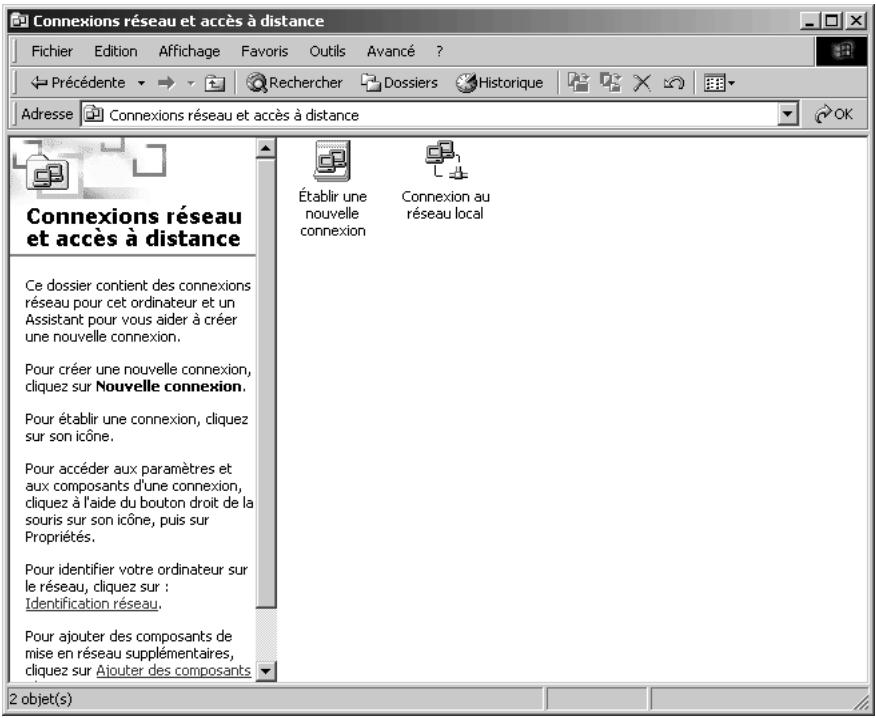
→ Dans la fenêtre Connexions réseau et accès à distance, double-cliquez sur l'icône Connexion au réseau local correspondant à la connexion que vous souhaitez utiliser avec le Gigaset WLAN Repeater 108.
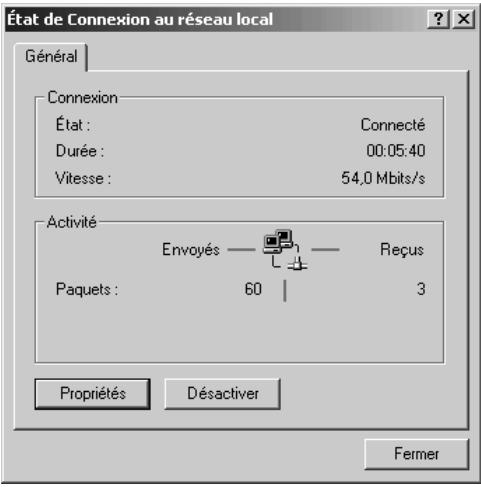
→ Cliquez sur Propriétés.
→ Dans la fenêtre qui s'affiche, cliquez de nouveau sur Propriétés.
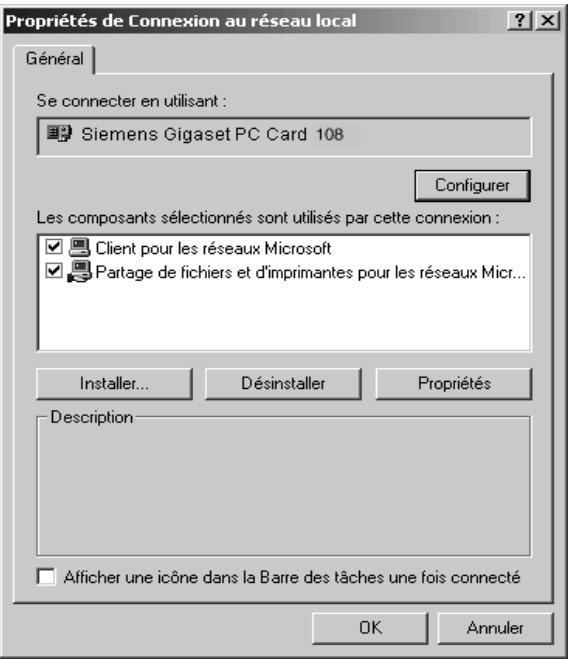
→ Vérifiez si la liste située dans l'onglet Général contient l'entrée Protocole Internet (TCP/IP) et si celle-ci est activée. Si c'est le cas, vous pouvez abandonner la procédure. Sinon, cliquez sur Installer afin d'installer le protocole.
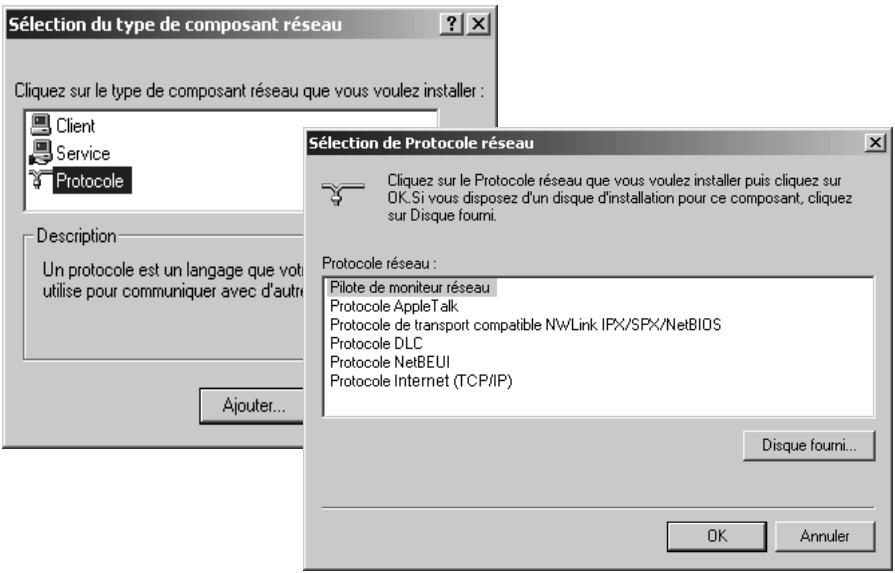
→ Sélectionnez Protocole et cliquez sur Ajouter.
→ Dans la liste Protocole réseau, sélectionnez l'entrée Protocole Internet (TCP/IP).
→ Cliquez sur OK.
Le protocole TCP/IP apparaît maintenant dans la fenêtre Propriétés de Connexion au réseau local.
→ Cliquez sur OK.
Une fenêtre s'affiche vous indiquant que la configuration prendra effet après le redémarrage du PC.
→ Validez en cliquant sur OK.
Votre PC est redémarré.
Désactivation du proxy HTTP
Vous devez vous assurer que le Proxy HTTP de votre navigateur Web est désactivé. Cette fonction doit être désactivée afin que votre navigateur Web puisse accéder aux pages de configuration de votre Gigaset WLAN Repeater 108.
La description ci-après présente la procédure pour Internet Explorer et pour Mozilla Firefox. Définissez tout d'abord le navigateur que vous utilisez, puis suivez les étapes correspondantes.
Annexe
- Internet Explorer
→ Ouvrez Internet Explorer. Cliquez sur Outils – Options Internet.
→ Dans la boîte de dialogue Options Internet, cliquez sur l'onglet Connexions.
→ Cliquez sur Paramètres LAN ou Paramètres réseau...
→ Désactivez toutes les options dans la boîte de dialogue Paramètres du réseau local.
→ Cliquez sur OK, puis à nouveau sur OK pour fermer la boîte de dialogue Options Internet.
◆ Mozilla Firefox
→ Ouvrez Mozilla Firefox. Cliquez sur Outils, puis sur Options.
→ Dans la fenêtre Options, cliquez sur Paramètres de connexion.
→ Dans la fenêtre Paramètres de connexion, sélectionnez l'option Connexion directe à Internet.
→ Validez en cliquant sur OK.
Configuration du système de blocage des fenêtres contextuelles
Dans Mozilla Firefox, les fenêtres contextuelles sont bloquées par défaut. Si vous utilisez le navigateur Mozilla Firefox, vous devez autoriser les fenêtres contextuelles afin de pouvoir démarrer le programme de configuration. La procédure est la suivante :
→ Ouvrez Mozilla Firefox. Cliquez sur Outils, puis sur Options.
→ Dans la fenêtre Paramètres, cliquez sur l'onglet Fonctionnalités Web.
→ Dans la fenêtre Fonctionnalités Web, désactivez l'option Bloquer les fenêtres popup.
→ Validez en cliquant sur OK.
A noter :
Si vous utilisez un autre système de blocage des fenêtres contextuelles, vous devez le configurer en conséquence.
Installation du protocole TCP/IP
→ Sélectionnez Démarrer – Paramètres – Panneau de configuration.
Le Panneau de configuration s'ouvre.
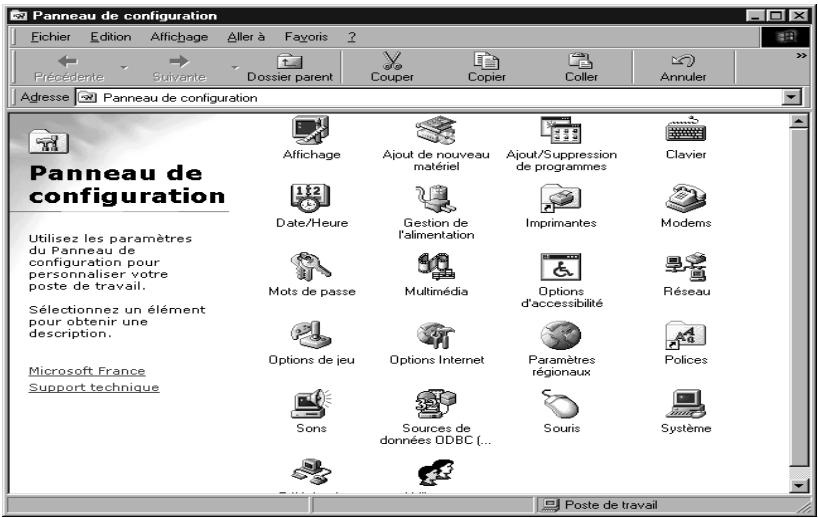
→ Double-cliquez sur l'icône Réseau.
→ Dans la fenêtre qui s'affiche, sélectionnez l'entrée désignant l'adaptateur réseau avec lequel vous voulez établir la liaison entre votre PC et le Gigaset WLAN Repeater 108.
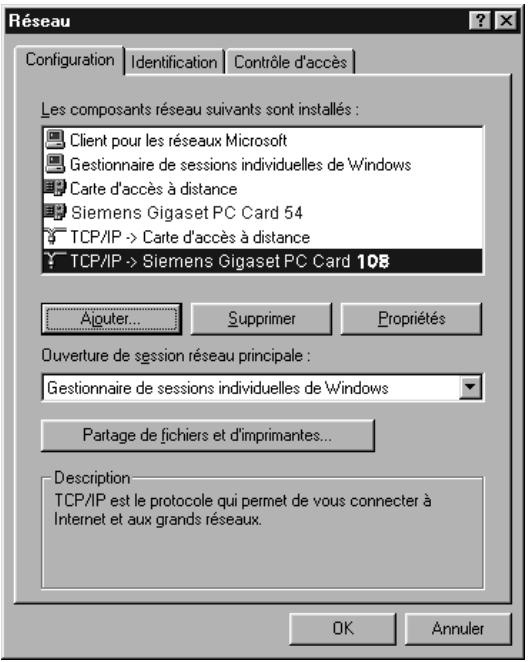
→ Vérifiez si une entrée commençant par TCP/IP -> existe également pour la carte.
Si cette entrée existe, le protocole TCP/IP est déjà installé. Vous pouvez abandonner la procédure.
→ S'il n'existe aucune entrée TCP/IP, cliquez sur le bouton Ajouter.
→ Dans la fenêtre qui s'affiche, cliquez sur Protocole, puis sur Ajouter. Vous pouvez également double-cliquer sur Protocole.

→ Dans la liste Constructeurs, sélectionnez Microsoft. Dans le champ Protocoles réseau, sélectionnez l'entrée TCP/IP.
→ Cliquez ensuite sur OK.
La fenêtre Réseau réapparaît. L'entrée TCP/IP apparaît désormais pour l'adaptateur réseau.
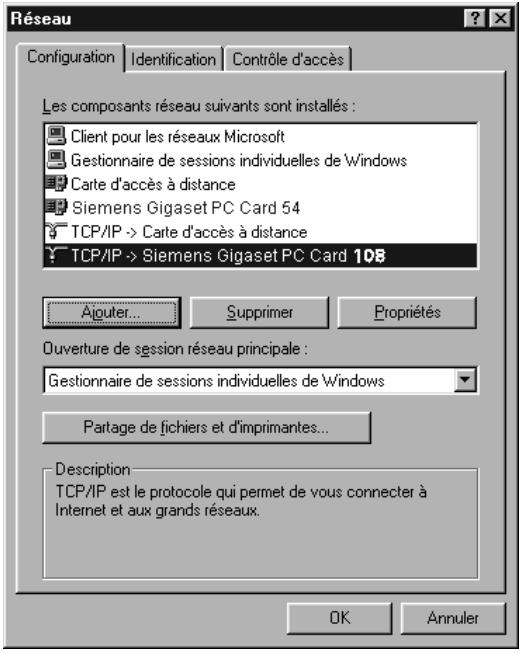
→ Cliquez sur OK.
Une fenêtre s'affiche vous indiquant que la configuration prendra effet après le redémarrage du PC.
→ Validez en cliquant sur OK.
Votre PC est redémarré.
Désactivation du proxy HTTP
Vous devez vous assurer que le Proxy HTTP de votre navigateur Web est désactivé. Cette fonction doit être désactivée afin que votre navigateur Web puisse accéder aux pages de configuration de votre Gigaset WLAN Repeater 108.
La description ci-après présente la procédure pour Internet Explorer et pour Mozilla Firefox. Définissez tout d'abord le navigateur que vous utilisez, puis suivez les étapes correspondantes.
- Internet Explorer
→ Ouvrez Internet Explorer. Cliquez sur Outils – Options Internet.
→ Dans la boîte de dialogue Options Internet, cliquez sur l'onglet Connexions.
→ Cliquez sur Paramètres LAN ou Paramètres réseau...
→ Désactivez toutes les options dans la boîte de dialogue Paramètres du réseau local et cliquez sur OK.
→ Cliquez à nouveau sur OK pour refermer la boîte de dialogue Options Internet.
◆ Mozilla Firefox
→ Ouvrez Mozilla Firefox. Cliquez sur Outils, puis sur Options.
→ Dans la fenêtre Options, cliquez sur Paramètres de connexion.
→ Dans la fenêtre Paramètres de connexion, sélectionnez l'option Connexion directe à Internet.
→ Validez en cliquant sur OK.
Configuration du système de blocage des fenêtres contextuelles
Dans Mozilla Firefox, les fenêtres contextuelles sont bloquées par défaut. Si vous utilisez le navigateur Mozilla Firefox, vous devez autoriser les fenêtres contextuelles afin de pouvoir démarrer le programme de configuration. La procédure est la suivante :
→ Ouvrez Mozilla Firefox. Cliquez sur Outils, puis sur Options.
→ Dans la fenêtre Paramètres, cliquez sur l'onglet Fonctionnalités Web.
→ Dans la fenêtre Fonctionnalités Web, désactivez l'option Bloquer les fenêtres popup.
→ Validez en cliquant sur OK.
A noter :
Si vous utilisez un autre système de blocage des fenêtres contextuelles, vous devez le configurer en conséquence.
Attribution automatique des adresses IP
Votre Gigaset WLAN Repeater 108 est équipé d'un serveur DHCP qui prend en charge de manière autonome l'adressage sur le réseau. En règle générale, l'adressage ne réclame aucune action de votre part car, lors de l'installation du protocole TCP/IP, la case
Obtenir une adresse IP automatiquement a été activée. Vous devez cependant connecter votre Gigaset WLAN Repeater 108 à un réseau comportant des sous-réseaux, des noms de domaines ou des zones d'adresses fixes. Sinon, vous ne pourrez pas lancer le programme de configuration du premier coup si vous devez vérifier et éventuellement modifier les propriétés du protocole TCP/IP. Ce point est développé ci-dessous.
Windows XP
→ Cliquez sur Démarrer et sélectionnez Panneau de configuration.
→ Cliquez sur Connexions réseau et Internet, puis sur l'icône Connexions réseau.
→ Double-cliquez sur la connexion au réseau local qui vous relie au Gigaset WLAN Repeater 108.
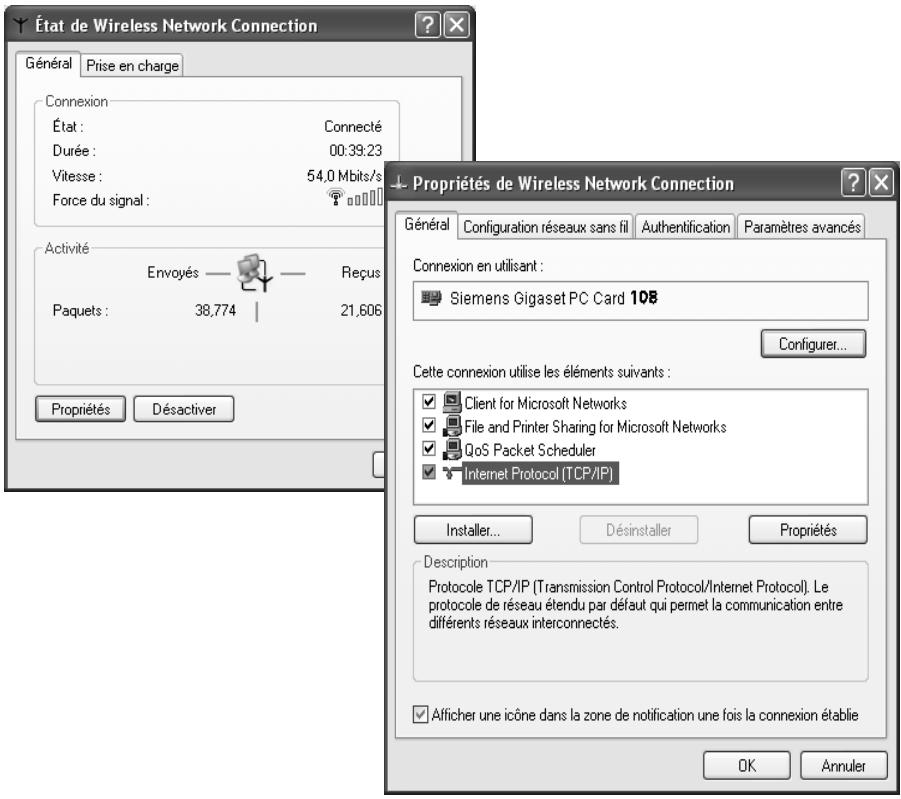
→ Cliquez sur Propriétés.
→ Sélectionnez Protocole Internet (TCP/IP) et cliquez sur Propriétés.
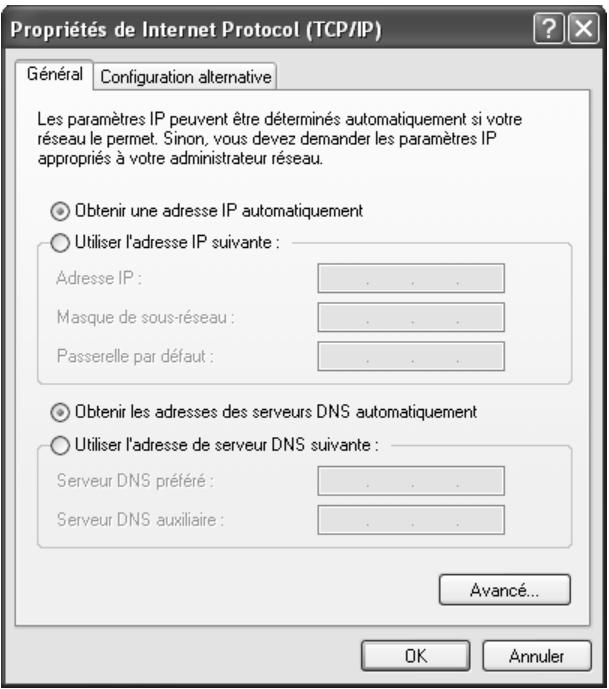
→ Si les options Obtenir une adresse IP automatiquement et Obtenir les adresses des serveurs DNS automatiquement sont déjà activées, votre PC est configuré pour DHCP. Cliquez sur Annuler, puis fermez les autres fenêtres en cliquant sur OK pour enregistrer la configuration réseau.
→ Si les options Obtenir une adresse IP automatiquement et Obtenir les adresses des serveurs DNS automatiquement ne sont pas activées, activez-les et cliquez sur OK. Refermez les autres boîtes de dialogue.
→ Redémarrez votre réseau (voir p. 109).
→ Cliquez sur Démarrer – Paramètres – Panneau de configuration.
→ Double-cliquez sur l'icône Connexions réseau et accès à distance, puis sur l'icône de la connexion réseau qui vous relie au Gigaset WLAN Repeater 108.
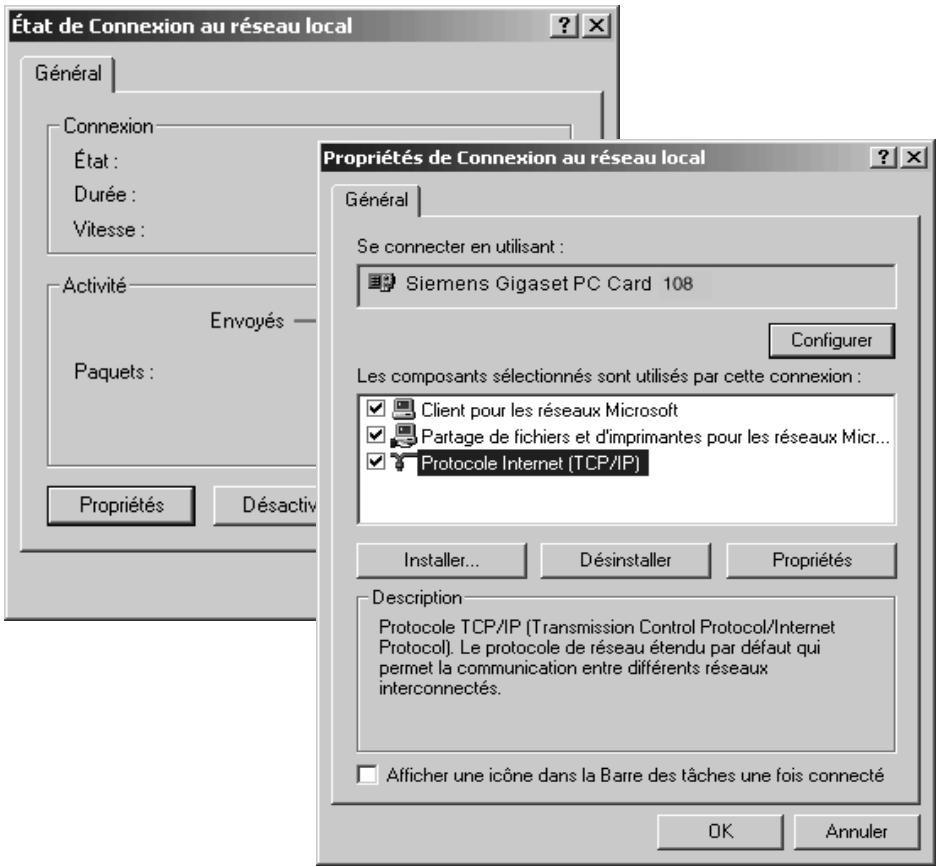
→ Dans l'onglet Général, cliquez sur le bouton Propriétés.
→ Sélectionnez Protocole Internet (TCP/IP) et cliquez sur Propriétés.
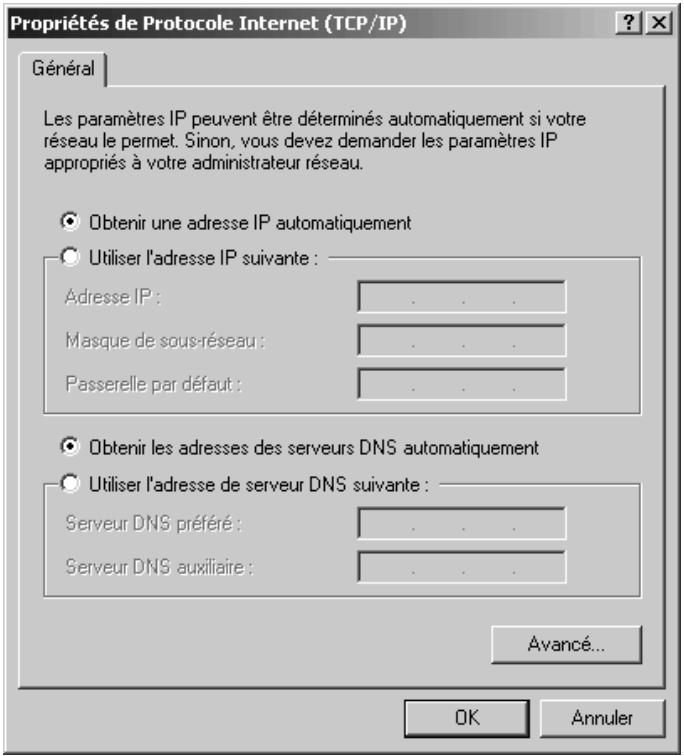
→ Si les options Obtenir une adresse IP automatiquement et Obtenir les adresses des serveurs DNS automatiquement sont déjà activées, votre PC est configuré pour DHCP. Pour enregistrer votre configuration réseau, cliquez sur Annuler, puis fermez les autres fenêtres en cliquant sur OK.
→ Si les options Obtenir une adresse IP automatiquement et Obtenir les adresses des serveurs DNS automatiquement ne sont pas activées, activez-les et cliquez sur OK. Refermez les autres boîtes de dialogue.
→ Redémarrez votre réseau (voir p. 109).
→ Cliquez sur Démarrer – Paramètres – Panneau de configuration.
→ Double-cliquez sur l'icône Réseau.
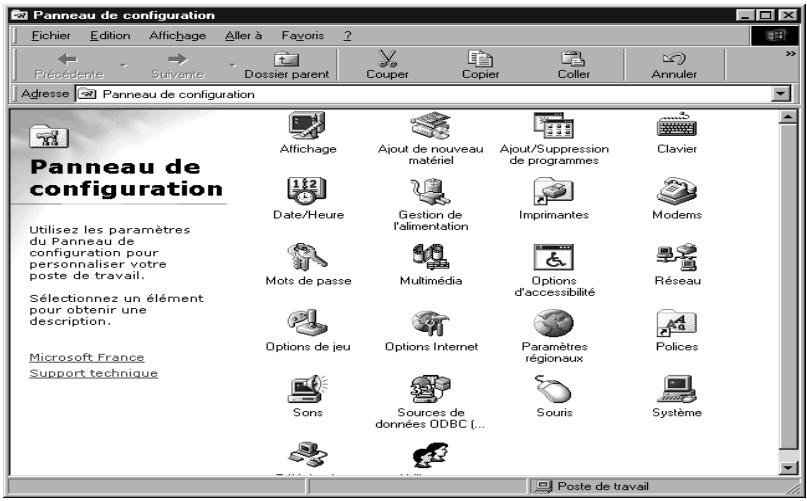
→ Dans la fenêtre qui s'affiche, cliquez sur l'entrée TCP/IP pour l'adaptateur réseau via lequel vous voulez relier votre Gigaset WLAN Repeater 108 au réseau.
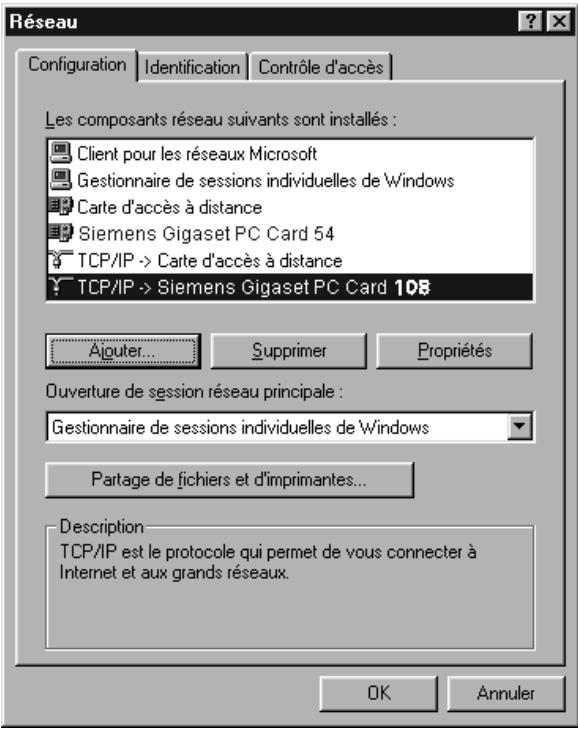
→ Cliquez sur le bouton Propriétés. Vous pouvez également double-cliquer sur l'entrée TCP/IP pour ouvrir la fenêtre Propriétés immédiatement.
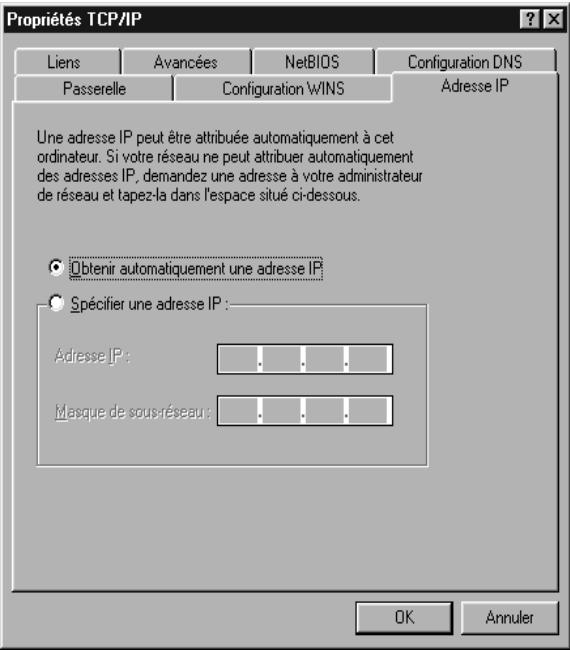
L'onglet Adresse IP doit être configuré comme représenté ci-dessus. La case Obtenir automatiquement une adresse IP doit être activée. Les champs situés sous Spécifier une adresse IP doivent être vides.
→ Cliquez sur OK.
Une fenêtre s'affiche vous indiquant que la configuration prendra effet après le redémarrage du PC.
→ Validez en cliquant sur OK.
→ Votre PC est redémarré.
→ Redémarrez votre réseau (voir p. 109).
Attribution d'adresses IP fixes
Si vous avez choisi l'attribution automatique des adresses IP lors de l'installation de Windows, vous pouvez changer cette option ultérieurement. Si vous voulez utiliser le Gigaset WLAN Repeater 108 en tant qu'adaptateur réseau, vous devez utiliser une adresse IP fixe. Sinon, nous vous conseillons d'utiliser la fonction d'attribution automatique d'adresses IP aux ordinateurs du réseau.
Par défaut, l'adresse IP du Gigaset WLAN Repeater 108 est 192.168.2.254 et le masque de sous-réseau correspondant est 255.255.255.0. Si vous souhaitez utiliser des adresses IP fixes en dehors de la zone d'adresses correspondante (192.168.2.1 à 192.168.2.253) de votre réseau, vous devez également adapter l'adresse IP de votre Gigaset WLAN Repeater 108.
La configuration réseau est différente d'un système d'exploitation Windows à l'autre. Les procédures sous Windows XP, Windows 2000 et Windows 98 SE/ME sont détaillées ci-dessous.
Adresses IP privées
Vous définissez vous-même les adresses IP privées pour les ordinateurs de votre réseau local. Vous utilisez pour cela les adresses d'une zone d'adresses réservée à une utilisation privée. Il s'agit de la zone suivante :
192.168.0.1 - 192.168.255.254
Exemple :
Ordinateur 1 : 192.168.15.1
Ordinateur 2 : 192.168.15.2, etc.
A noter :
Le masque de sous-réseau utilisé limite l'attribution des adresses IP. Si vous utilisez par ex. le masque de sous-réseau 255.255.255.0, cela signifie que les trois premiers groupes de chiffres des adresses de tous les composants réseau (y compris le point d'accès) doivent être identiques. Si vous utilisez le masque de sous-réseau 255.255.0.0, seuls les deux premiers groupes de chiffres doivent être identiques. Voici un exemple pour le masque de sous-réseau 255.255.255.0 :
Exemple correct :
Adresse du point d'accès : 192.168.2.1
Ordinateur 1 : 192.168.2.12
Ordinateur 2 : 192.168.2.60 ...
Exemple incorrect :
Adresse du point d'accès : 192.168.2.1
Ordinateur 1 : 192.168.3.2
Ordinateur 2 : 192.168.4.3
La procédure permettant de définir une adresse IP fixe pour un ordinateur est la suivante :
→ Cliquez sur Démarrer – Panneau de configuration, sélectionnez Connexions réseau et Internet et cliquez sur l'icône Connexions réseau.
→ Double-cliquez sur la connexion au réseau local qui vous relie au Gigaset WLAN Repeater 108.
→ Dans l'onglet Général, cliquez sur Propriétés.
→ Sélectionnez Protocole Internet (TCP/IP) et cliquez sur Propriétés.
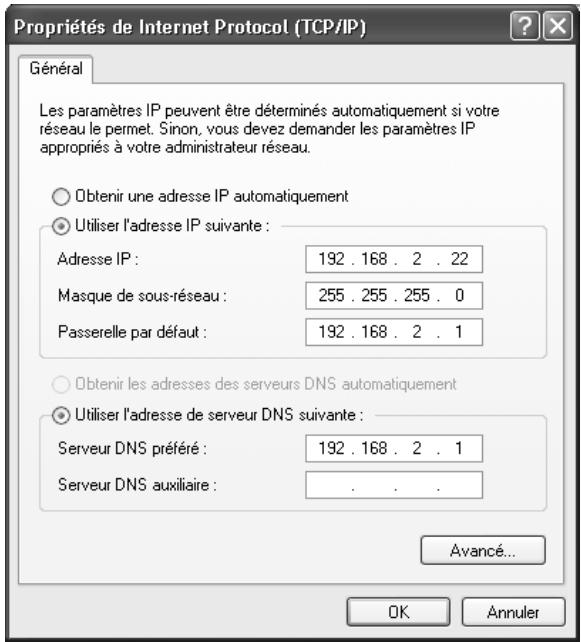
→ Activez l'option Utiliser l'adresse IP suivante.
→ Dans le champ Adresse IP, indiquez l'adresse IP de votre ordinateur. Notez les précisions données page 103.
→ Dans le champ Masque de sous-réseau, indiquez le masque de sous-réseau utilisé.
→ Dans le champ Passerelle par défaut, entrez l'adresse IP du point d'accès ou du routeur (et pas l'adresse du Gigaset WLAN Repeater 108).
→ Activez l'option Utiliser l'adresse de serveur DNS suivante.
→ Dans le champ Serveur DNS préféré, entrez l'adresse IP du point d'accès ou du routeur (pas l'adresse du Gigaset WLAN Repeater 108).
→ Cliquez sur OK ou sur Fermer pour fermer les différentes boîtes de dialogue.
→ Redémarrez votre réseau (voir p. 109).
La procédure pour définir une adresse IP fixe pour votre ordinateur est la suivante :
→ Cliquez sur Démarrer – Paramètres – Panneau de configuration.
→ Double-cliquez sur l'icône Connexions réseau et accès à distance, puis sur Connexion au réseau local.
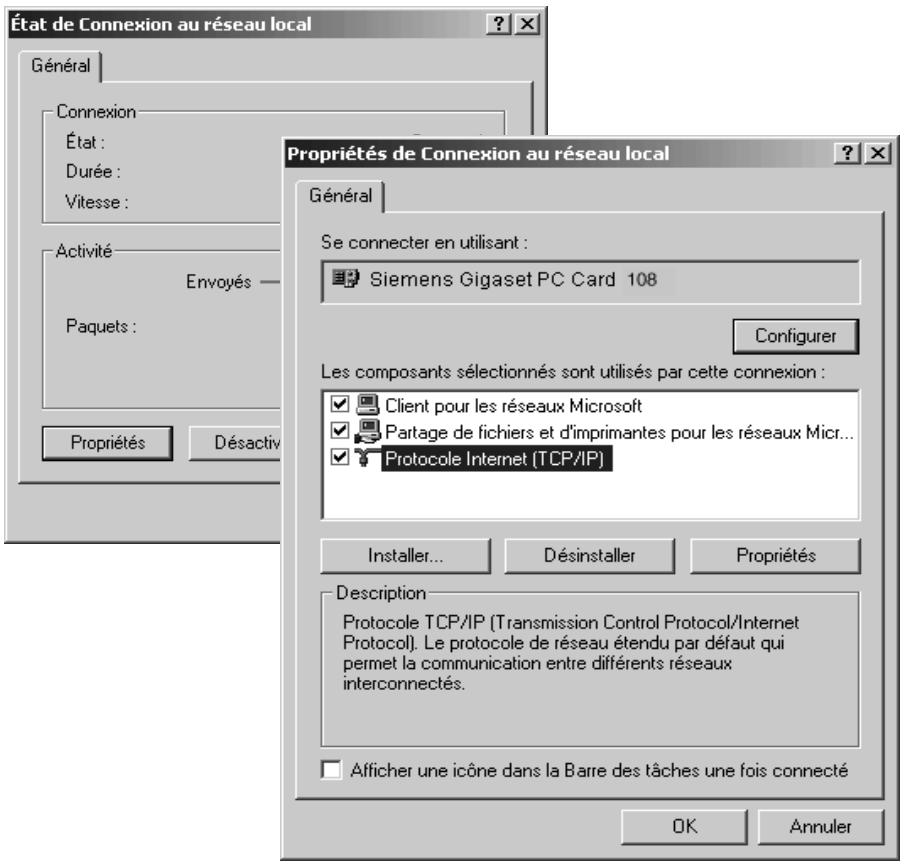
→ Dans l'onglet Général, cliquez sur Propriétés.
→ Sélectionnez Protocole Internet (TCP/IP) et cliquez sur Propriétés.
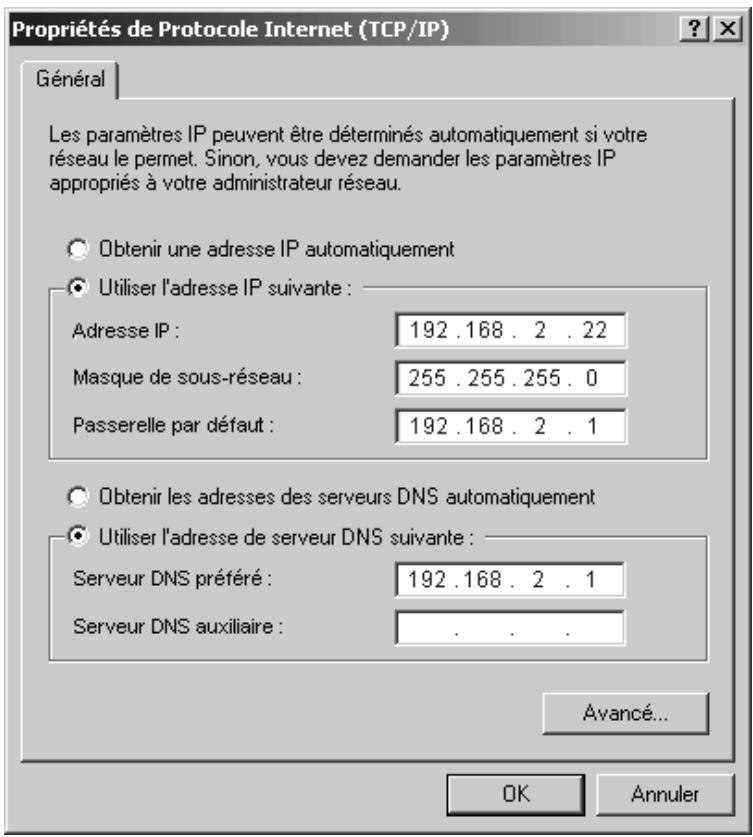
→ Activez l'option Utiliser l'adresse IP suivante.
→ Dans le champ Adresse IP, indiquez l'adresse IP de l'ordinateur. Notez les précisions données page 103.
→ Dans le champ Masque de sous-réseau, entrez le masque de sous-réseau 255.255.255.0.
→ Dans le champ Passerelle par défaut, entrez l'adresse IP du point d'accès ou du routeur (et pas l'adresse du Gigaset WLAN Repeater 108).
→ Activez l'option Utiliser l'adresse de serveur DNS suivante.
→ Dans le champ Serveur DNS préféré, entrez l'adresse IP du point d'accès ou du routeur (pas l'adresse du Gigaset WLAN Repeater 108).
→ Fermez cette boîte de dialogue et la suivante en cliquant sur OK.
→ Redémarrez votre réseau (voir p. 109).
La procédure pour définir une adresse IP fixe pour votre ordinateur est la suivante :
→ Procédez à la configuration réseau. Pour ce faire, sélectionnez Démarrer – Paramètres – Panneau de configuration – Réseau.
→ Dans la fenêtre Réseau, sélectionnez l'onglet Configuration puis la ligne TCP/IP correspondant à votre carte réseau. Assurez-vous de sélectionner l'entrée TCP/IP correcte, dans le cas où plusieurs entrées sont proposées dans la liste de choix.
→ Cliquez sur Propriétés.
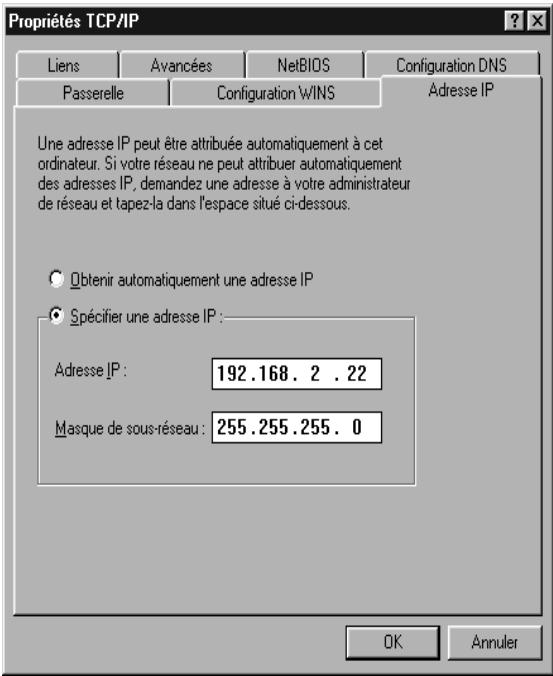
→ Cliquez sur l'onglet Adresse IP et activez l'option Spécifier une adresse IP.
→ Dans le champ Adresse IP, indiquez l'adresse IP de l'ordinateur. Notez les précisions données page 103.
→ Dans le champ Masque de sous-réseau, indiquez le masque de sous-réseau utilisé.
Annexe
→ Cliquez sur l'onglet Passerelle.
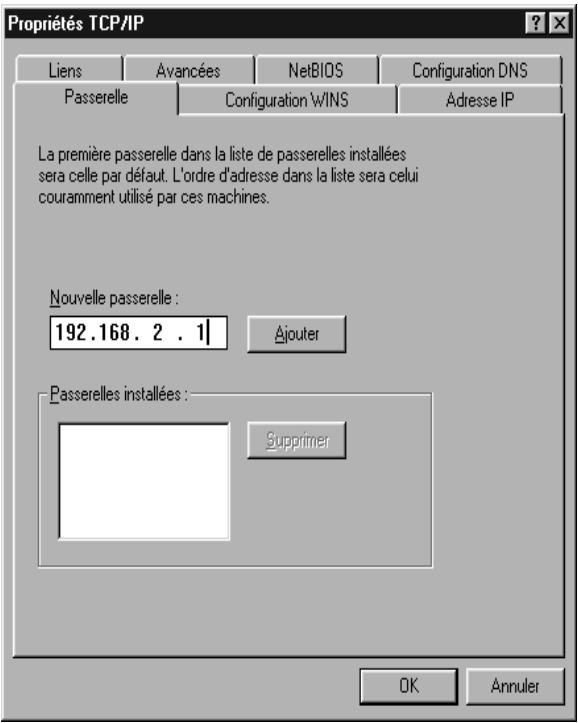
→ Dans le champ Nouvelle passerelle, entrez l'adresse IP du point d'accès ou du routeur (pas l'adresse du Gigaset WLAN Repeater 108) et cliquez sur Ajouter.
→ Ouvrez l'onglet Configuration DNS.
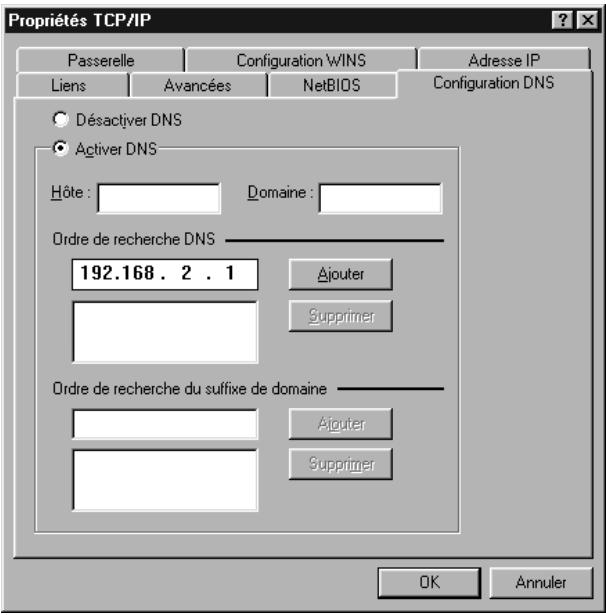
→ Sélectionnez Activer DNS.
→ Dans la zone Ordre de recherche DNS, entrez l'adresse IP du point d'accès ou du routeur (pas l'adresse du Gigaset WLAN Repeater 108).
→ Cliquez sur Ajouter.
→ Cliquez deux fois sur OK pour refermer la boîte de dialogue Réseau.
→ Redémarrez votre réseau (voir ci-après).
Redémarrer le réseau
→ Redémarrez votre Gigaset WLAN Repeater 108 en débranchant puis rebranchant la fiche secteur.
→ Vérifiez que le voyant Power sur la face avant de l'appareil est constamment allumé.
→ Redémarrez le PC.
Vous avez à présent configuré et établi la connexion entre votre PC et le Gigaset WLAN Repeater 108.
Mise à jour des adresses IP
Lorsque vous connectez votre Gigaset WLAN Repeater 108 à un réseau local existant et déjà configuré, il est possible que le serveur DHCP du Gigaset WLAN Repeater 108 n'ait pas accès à l'adressage de l'ordinateur client. Vous ne pouvez alors pas accéder au programme de configuration à partir de cet ordinateur.
Ce problème est généralement dû à des entrées spécifiques dans le registre Windows, que vous ne devez tenter de modifier en aucun cas.
Vous pouvez actualiser l'adressage dans l'invite de commande de votre système d'exploitation MS-DOS.
A noter :
Utilisez uniquement les commandes indiquées ci-dessous, en veillant à respecter leur orthographe. Dans le cas contraire, vous n'obtiendrez pas le résultat escompté. Certaines commandes MS-DOS sont susceptibles d'endommager gravement votre système d'exploitation !
Conditions :
- Votre ordinateur est allumé et raccordé au Gigaset WLAN Repeater 108.
La configuration réseau de l'ordinateur est paramétrée pour l'obtention automatique d'une adresse IP (voir p. 96).
◆ Le Gigaset WLAN Repeater 108 est branché et les voyants Power et WLAN sont allumés.
→ Ouvrez l'invite de commande. Pour y accéder, vous devez généralement sélectionner Démarrer – Programmes – Accessoires – Invite de commande.
La fenêtre affiche l'interface du système d'exploitation DOS. La souris ne fonctionne généralement pas dans ce système d'exploitation. Vous devez exécuter toutes les fonctions manuellement et les valider à l'aide de la touche Entrée. Le curseur est déjà positionné à l'emplacement approprié et clignote.
→ Tapez la commande IPCONFIG, puis appuyez sur la touche Entrée.
Après quelques instants, la configuration de tous les adaptateurs réseau s'affiche. En général, seul un adaptateur est configuré. Si y en a plusieurs, recherchez le nom de la carte qui sert à établir la liaison avec le réseau local.
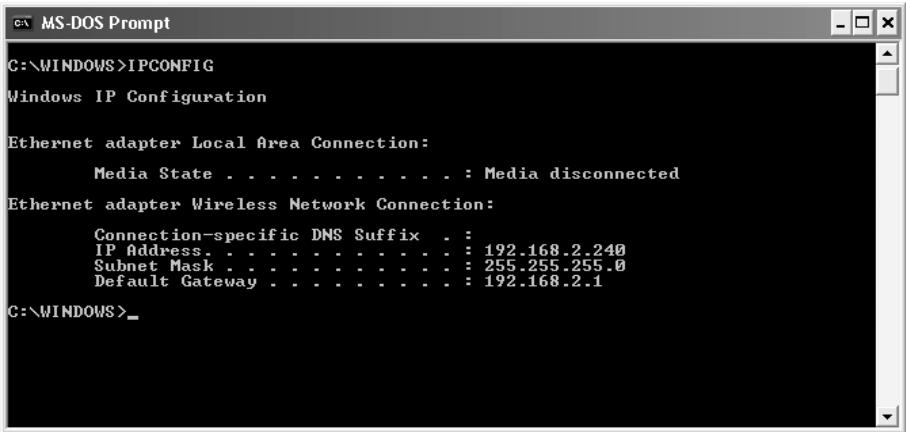
Contrôlez l'adresse indiquée à la ligne Passerelle par défaut : elle doit correspondre à l'adresse IP du Gigaset WLAN Repeater 108.
→ A l'emplacement du curseur, tapez la commande IPCONFIG /RELEASE, suivie du nom de l'adaptateur réseau auquel doit être attribuée l'adresse IP, par ex.,
« Connexion réseau sans fil ».
Exemple de saisie : IPCONFIG /RELEASE "Connexion réseau sans fil"
Si le nom comporte un ou plusieurs espaces, indiquez-le entre guillemets. Vous pouvez également utiliser des caractères génériques.
Exemple : IPCONFIG /RELEASE Connexion*
Cette commande recherche toutes les cartes réseau dont le nom commence par Connexion.
→ Appuyez sur la touche Entrée.
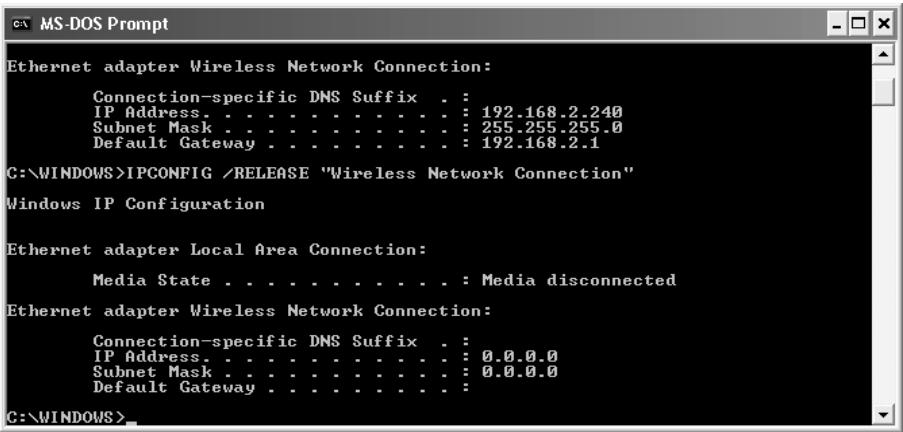
Toutes les attributions d'adresse IP sont annulées.
→ A l'emplacement du curseur, tapez la commande IPCONFIG /RENEW, suivie du nom de l'adaptateur réseau qui doit hériter de l'adresse IP ("Connexion réseau sans fil", dans l'exemple).
→ Exemple de saisie : IPCONFIG /RENEW "Connexion réseau sans fil"
→ Appuyez sur la touche Entrée.
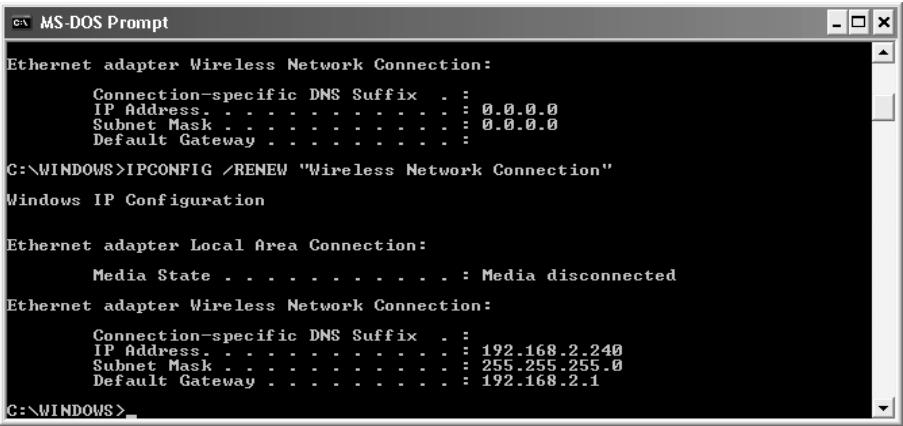
Les adresses IP sont attribuées. Indépendamment de vos paramètres Windows, l'ordinateur reconnaît désormais l'adresse de passerelle du Gigaset WLAN Repeater 108 et l'insère en tant qu'adresse par défaut.
→ A l'emplacement du curseur, tapez EXIT. La fenêtre DOS se ferme et le bureau Windows réapparaît.
→ Poursuivez la configuration en vous conformant au chapitre « Interface utilisateur » à la page 17.
A noter :
Pour ces mêmes raisons, la connexion à d'autres ordinateurs du réseau via le serveur DHCP peut s'avérer impossible. Dans ce cas, vous devez appliquer à ces ordinateurs la procédure décrite ci-dessus.
Dépannage
Si votre appareil ne fonctionne pas comme vous le souhaitez, essayez de résoudre le problème à l'aide du tableau suivant.
D'autres résolutions de problème sont disponibles sur notre page Assistance client, dans la zone Support. Visitez notre page Support, à l'adresse : www.qigaset.com/customercare.
| Problème | Cause possible | Solution |
| Aucun voyant ne s'allume sur le devant de l'appareil. | L'appareil n'est pas correctement branché sur l'alimentation secteur. | → Vérifiez que le connecteur du bloc-secteur est bien inséré dans l'appareil.→ Vérifiez l'alimentation de la prise dans laquelle le bloc-secteur est branché. Pour cela, utilisez un appareil dont vous êtes sûr qu'il fonctionne (votre lampe de bureau, par exemple). |
| Le voyant de connexion LAN du Gigaset WLAN Repeater 108 ne s'allume pas. | Aucun appareil n'est branché. | → Branchez un appareil à l'aide du câble LAN fourni avec le kit de livraison. |
| Le branchement de l'appareil connecté est incorrect. | → Assurez-vous de bien brancher le connecteur du câble LAN dans la prise prévue à cet effet, sur le Gigaset WLAN Repeater 108 comme sur le terminal connecté. | |
| Votre Gigaset WLAN Repeater 108 n'est pas branché sur le secteur ou n'est pas opérationnel. | → Vérifiez si le voyant Power du Gigaset WLAN Repeater 108 est allumé de manière permanente ; le cas échéant, vous pouvez redémarrer le Gigaset WLAN Repeater 108 en coupant brièvement l'alimentation secteur. | |
| L'appareil connecté n'est pas allumé ou n'est pas opérationnel. | → Vérifiez l'état de l'appareil connecté et procédez éventuellement au redémarrage de cet appareil. | |
| Le câble utilisé est incorrect ou endommagé. | → Pour connecter l'appareil, utilisez le câble fourni avec le kit de livraison ou un câble Ethernet ou inverseur de catégorie 5 ou supérieure. Remplacez éventuellement le câble par un câble du même type. Les câbles RNIS ou les câbles dotés de connecteurs RJ45 ne sont pas adaptés à ce type de connexion. | |
| Vous ne pouvez pas accéder au Gigaset WLAN Repeater 108 à partir d'un PC. Par exemple, vous ne parvenez pas à appeler le programme de configuration (connexion avec un câble LAN). | La connexion entre le PC et le Gigaset WLAN Repeater 108 est interrompue. Le voyant de connexion LAN ne s'allume pas. | → Vérifiez le branchement des câbles (voir plus haut). |
| La configuration réseau du PC est incorrecte. | → Vérifiez que l'ordinateur est correctement configuré pour la connexion au Gigaset WLAN Repeater 108. Assurez-vous par exemple que l'adresse IP et le masque de sous-réseau sont correctement définis et que l'obtention automatique de l'adresse IP est activée (voir p. 96). | |
| Votre PC est configuré pour l'attribution automatique d'adresses IP. Le serveur DHCP de votre Gigaset WLAN Repeater est désactivé. | → Attribuez manuellement à votre ordinateur une adresse IP fixe dans la zone d'adresses du Gigaset WLAN Repeater 108 (voir p. 103). | |
| L'adresse IP de votre Gigaset WLAN Repeater 108 a changé car vous avez activé l'optionObtenue automatiquement(voir p. 49). | → Recherchez dans le journal de votre serveur DHCP l'adresse IP qui a été attribuée au Gigaset WLAN Repeater 108 et entrez-la dans la barre d'adresse de votre navigateur. Le cas échéant, vous pouvez restaurer les réglages usine de votre Gigaset WLAN Repeater 108 pour débloquer l'accès en utilisant l'adresse 192.168.2.254 (voir p. 13). | |
| Vous ne pouvez pas établir de connexion sans fil avec le Gigaset WLAN Repeater 108. | Vous vous trouvez en dehors de la zone de portée de l'appareil. | → Rapprochez-vous du Gigaset WLAN Repeater 108. Positionnez les antennes des appareils impliqués dans le transfert de façon à optimiser la portée. |
| Le Gigaset WLAN Repeater 108 n'apparaît pas dans l'aperçu du réseau car vous avez désactivé l'option Diffusion SSID. | → Définissez manuellement le SSID du Gigaset WLAN Repeater 108 pour votre adaptateur réseau sans fil afin d'établir la connexion. | |
| Le cryptage des données transférées est activé sur le Gigaset WLAN Repeater 108 (WEP / WPA). | → Effectuez les paramétrages de cryptage appropriés sur votre adaptateur réseau sans fil. | |
| Le filtre MAC de votre Gigaset WLAN Repeater 108 est activé, mais l'adresse MAC de votre ordinateur n'est pas indiquée (Mode de fonctionnement Point d'accès).Vous n'êtes pas connecté au Gigaset WLAN Repeater 108. | → Entrez l'adresse MAC correspondante du tableau à partir d'un autre ordinateur afin de débloquer l'accès (voir p. 63). Vous pouvez éventuellement connecter un PC au Gigaset WLAN Repeater 108 à l'aide d'un câble Ethernet.→ Assurez-vous que vous êtes correctement connecté au Gigaset WLAN Repeater 108. Vérifiez les données affichées sur le moniteur de l'adaptateur Gigaset WLAN. | |
| Vous ne pouvez pas accéder au Gigaset WLAN Repeater 108 à partir d'un PC. Par exemple, vous ne parvenez pas à appeler le programme de configuration (connexion sans fil via WLAN). | ||
| La configuration réseau du PC est incorrecte. | → Vérifiez que l'ordinateur est correctement configuré pour la connexion au Gigaset WLAN Repeater 108. Assurez-vous par exemple que l'adresse IP et le masque de sous-réseau sont correctement définis et que l'obtention automatique de l'adresse IP est activée (voir p. 96). | |
| Votre PC est configuré pour l'attribution automatique d'adresses IP. Le serveur DHCP de votre Gigaset WLAN Repeater 108 est désactivé. | → Attribuez manuellement à votre ordinateur une adresse IP fixe comprise dans la zone d'adresses de votre Gigaset WLAN Repeater 108 (voir p. 103). | |
| L'adresse IP de votre Gigaset WLAN Repeater 108 a changé car vous avez activé l'optionObtenue automatiquement(voir p. 49). | → Recherchez dans le journal de votre serveur DHCP l'adresse IP qui a été attribuée au Gigaset WLAN Repeater 108 et entrez-la dans la barre d'adresse de votre navigateur. Le cas échéant, vous pouvez restaurer les réglages usine de votre Gigaset WLAN Repeater 108 pour débloquer l'accès en utilisant l'adresse 192.168.2.254 (voir p. 13). | |
| Le Gigaset WLAN Repeater 108 ne fonctionne pas cor- rectement en Mode de fonctionne- ment Répéteur. | La fonction Répéteur du Gigaset WLAN Repeater 108 ou du point d'accès n'est pas activée. | → Vérifiez que la fonction Répéteur est activée sur le Gigaset WLAN Repea- ter 108 et sur le point d'accès – (voir p. 49) ou lisez le chapitre correspon- dant dans le mode d'emploi du point d'accès. |
| La configuration de la fonction Répéteur du Gigaset WLAN Repea- ter 108 ou de votre point d'accès est incorrecte. | → Vérifiez que le point d'accès correct est sélectionné sur votre Gigaset WLAN Repeater 108 et que le Giga- set WLAN Repeater 108 correct est sélectionné sur votre point d'accès – (voir p. 49) ou lisez le chapitre cor- respondant dans le mode d'emploi du point d'accès. En présence de plusieurs appareils portant le même SSID, utilisez l'adresse MAC pour identifier les appareils. | |
| Le Gigaset WLAN Repeater 108 et le point d'accès n'utilis- sent pas le même canal radio. | → Configurez les deux appareils sur le même canal – (voir p. 54) ou lisez le chapitre correspondant dans le mode d'emploi du point d'accès. | |
| Des intrus ont réussi à accéder à vos données ou à vos ordinateurs. | Les mesures de sécurité sont insuffisan- tes. | → Renforcez-les. Reportez-vous à ce sujet au chapitre « Réseau local » à la page 49. |
| Toutes les mesures ne sont pas efficac- ces, le problème persiste. | Un nouveau firmware est éventuellement disponible pour le Gigaset WLAN Repea- ter | → Téléchargez le nouveau firmware de la page produit du Gigaset WLAN Repeater 108 depuis notre site Web puis chargez-le sur l'appareil (voir p. 71). |
Spécifications
Interfaces de liaison
| LAN | RJ45, 10Base-T/100Base-TX, Autosensing, MDI/MDIX |
| WLAN | 802.11g, pour une connexion sans fil de 252 ordinateurs maximum |
Caractéristiques radio
| Plage de fréquence | de 2 400 à 2 484 GHz ISM |
| Spreading | Direct Sequence Spread Spectrum (DSSS) |
| Modulation | CCK, OFDM |
| Nombre de canaux | IEEE 802.11b : 13 (Europe, ETSI)IEEE 802.11g : 13 (Europe, ETSI) |
| Taux de transfert*) | IEEE 802.11b : 1 ; 2 ; 5,5 ; 11 MbpsIEEE 802.11g : 12 ; 18 ; 24 ; 36 ; 48 ; 54 MbpsSuper G : 72 ; 96 ; 108 MbpsXR : 0,25 ; 0,5 ; 1 Mbp |
| Portée | env. 30 m à l'intérieur, jusqu'à 300 m à l'extérieur |
Environnement de fonctionnement
| Température | Température de fonctionnement entre 0 et 40 °CTempérature de stockage entre -10 et 70 °C |
| Taux d’humidité relative | de 5 % à 80 % (non condensé) |
| Voyants | WLAN (activité, sans fil)LAN (connexion à un ordinateur, activité, liaison filaire)Power |
Respect des conditions et des consignes de sécurité
| CE, EN60950 | |
| Logiciel | Interface de configuration par navigateur |
| Installation de sécurité | |
| Filtrage d'adresses MAC | |
| Journalisation | |
| Cryptage WEP | |
| Cryptage WPA2 / WPA |
*) débits théoriques établis dans des conditions optimum d'utilisation
Homologation
Cet appareil est destiné à une utilisation au sein de l'Espace économique européen et en Suisse. Dans d'autres pays, son emploi est soumis à une homologation nationale.
Les spécificités nationales sont prises en compte.
Par la présente, la société Gigaset Communications GmbH déclare que cet appareil est conforme aux exigences fondamentales et autres dispositions applicables de la directive 1999/5/CE.
Vous trouverez une reproduction de la déclaration de conformité d'après la directive 1999/5/CE sur Internet à l'adresse :
www.gigaset.com/docs.
CE 0682①
Mise au rebut
France/Belgique

La procédure d'élimination des produits électriques et électroniques diffère de celle des déchets municipaux et nécessite l'intervention de services désignés par le gouvernement ou les collectivités locales.
Le symbole de la poubelle barrée signifie que la directive européenne 2002/96/
EC s'applique à ce produit.
Le tri et la collecte séparée de vos appareils usagés aide à prévenir toute conséquence négative pour l'environnement ou pour la santé publique. Il s'agit d'une condition primordiale pour le traitement et le recyclage des équipements électriques et électroniques usagés.
Pour plus d'informations sur le traitement des appareils usagés, contacter votre mairie, la déchetterie la plus proche ou le revendeur du produit.
Suisse

Remarque concernant le recyclage
Cet appareil ne doit en aucun cas être éliminé avec les déchets normaux lorsqu'il a atteint sa fin de vie. Il doit par contre être rapporté à un point de vente ou à un point centralisé de récupération des appareils électroniques et électri-
ques selon l'ordonnance sur la restitution, la reprise et l'élimination des appareils électriques et électroniques (OREA).
Les matériaux sont selon leurs marquages réutilisables. Par leur réutilisation, leur remise en valeur ou toute autre forme de nouvel emploi, vous contribuez de manière importante à la protection de l'environnement.
Pour vos besoins, nous vous proposons une aide rapide et personnalisée !
Notre assistance technique en ligne sur Internet :
www.qigaset.com/fr/service
Accessible en permanence et de n'importe où. Vous disposez d'une assistance 24 heures sur 24 sur tous nos produits. Vous trouverez à cette adresse une compilation des questions les plus fréquemment posées et des réponses, ainsi que les manuels d'utilisation des produits à télécharger.
Vous trouverez également les questions les plus fréquemment posées et les réponses dans l'annexe de ce mode d'emploi.
Vous recevrez une assistance personnalisée sur notre offre en appelant la ligne directe surtaxée:
Assistance Premium pour la France :
08 99 70 01 85 (1,35 EuroTTC/Appel puis 0,34 EuroTTC/Minute)
Assistance Premium pour la Suisse :
0848 212 000 (0,08 SFr./Min.)
Des collaborateurs qualifiés répondront à votre appel et vous proposeront une aide compétente en matière d'informations et d'installation de nos produits.
Si une réparation devait s'avérer nécessaire ou que votre problème est couvert par la garantie, vous recevrez une aide rapide et compétente en appelant notre centre d'assistance :
Service-Center Suisse :
0848 212 000 (0,08 SFr./Min.)
Service-Center Belgique :
0 78 15 66 79
Munissez-vous de votre preuve d'achat.
Dans les pays où notre produit n'est pas distribué par des revendeurs autorisés, nous ne proposons pas d'échange ou de services de réparation.
Merci d'adresser vos questions sur l'accès DSL à votre fournisseur d'accès DSL.
Certificat de garantie pour la France
La présente garantie bénéficie, dans les conditions ci-après, à l'utilisateur final ayant procédé à l'acquisition de ce Produit Gigaset Communications (ci-après le Client).
Pour la France, la présente garantie ne limite en rien, ni ne supprime, les droits du Client issus des articles suivants du Code Civil Français et du Code de la Consommation Français:
Article L.211-4 du Code de la Consommation :
« Le vendeur est tenu de livrer un bien conforme au contrat et répond des défauts de conformité existant lors de la délivrance.
Il répond également des défauts de conformité résultant de l'emballage, des instructions de montage ou de l'installation lorsque celle-ci a été mise à sa charge par le contrat ou a été réalisée sous sa responsabilité. »
Article L.211-5 du Code la Consommation :
« Pour être conforme au contrat, le bien doit :
1° Être propre à l'usage habituellement attendu d'un bien semblable et, le cas échéant :
- correspondre à la description donnée par le vendeur et posséder les qualités que celui-ci a présentées à l'acheteur sous forme d'échantillon ou de modèle ;
- présenter les qualités qu'un acheteur peut légitimement attendre eu égard aux déclarations publiques faites par le vendeur, par le producteur ou par son représentant, notamment dans la publicité ou l'étiquetage ;
2° Ou présenter les caractéristiques définies d'un commun accord par les parties ou être propre à tout usage spécial recherché par l'acheteur, porté à la connaissance du vendeur et que ce dernier a accepté. »
Article L.211-12 du Code de la Consommation :
« L'action résultant du défaut de conformité se prescrit par deux ans à compter de la délivrance du bien. »
Article 1641 du Code Civil :
« Le vendeur est tenu de la garantie à raison des défauts cachés de la chose vendue qui la rendent impropre à l'usage auquel on la destine, ou qui diminuent tellement cet usage, que l'acheteur ne l'aurait pas acquise, ou n'en aurait donné qu'un moindre prix, s'il les avait connus. »
Article 1648 du Code Civil, alinéa premier :
« L'action résultant des vices rédhibitoires doit être intentée par l'acquéreur dans un délai de deux ans à compter de la découverte du vice. »
- Si ce Produit Gigaset Communications et ses composants présentent des vices de fabrication et/ou de matière dans les 24 mois suivant son achat neuf, Gigaset Communications procédera à sa réparation ou le remplacera gratuitement et de sa propre initiative par un modèle identique ou par modèle équivalent correspon-
dant à l'état actuel de la technique. La présente garantie n'est valable que pendant une période de 6 mois à compter de sa date d'achat neuf pour les pièces et éléments de ce Produit Gigaset Communications qui sont soumis à l'usure (par ex. batteries, claviers et boîtiers).
- La présente garantie n'est pas valable en cas de non-respect des informations contenues dans le mode d'emploi, ou en cas de dommage manifestement provoqué par une manipulation ou une utilisation inadéquate.
- La présente garantie ne s'applique pas aux éléments et données fournis par le vendeur du Produit Gigaset Communications, ou installés par le Client lui-même (par ex. l'installation, la configuration, le téléchargement de logiciels, l'enregistrement de données). Sont également exclus de la présente garantie le manuel d'utilisation ainsi que tout logiciel fourni séparément sur un autre support de données, ainsi que les Produits Gigaset Communications dotés d'éléments ou d'accessoires non homologués par Gigaset Communications, les Produits dont les dommages sont causés volontairement ou par négligence (bris, casses, humidité, température inadéquate, oxydation, infiltration de liquide, surtension électrique, incendie, ou tout autre cas de force majeure), les Produits Gigaset Communications présentant des traces d'ouverture (ou de réparation et/ou modifications effectuées par un tiers non agréé par Gigaset Communications), et les Produits envoyés en port dû à Gigaset Communications ou à son centre agréé.
- La facture ou le ticket de caisse comportant la date d'achat par le Client sert de preuve de garantie. Une copie de ce document justifiant de la date de départ de la garantie est à fournir pour toute mise en œuvre de la présente garantie. Un justificatif d'achat doit au moins comporter le nom et le logo de l'enseigne, la date d'achat, le modèle concerné et le prix. Le Client doit faire valoir ses droits à garantie dans les deux mois de la découverte du vice du Produit, sauf disposition impérative contraire.
- Le présent Produit Gigaset Communications ou ses composants échangés et renvoyés à Gigaset Communications ou son prestataire deviennent propriété de Gigaset Communications.
- La présente garantie s'applique uniquement aux Produits Gigaset Communications neufs achetés au sein de l'Union Européenne. Elle est délivrée par Gigaset Communications France SAS., 9, rue du Docteur Finot, Bât Renouillères 93200 SAINT DENIS pour les Produits achetés en France.
- La présente garantie représente l'unique recours du Client à l'encontre de Gigaset Communications pour la réparation des vices affectant le Produit Gigaset Communications. Gigaset Communications exclut donc toute autre responsabilité au titre des dommages matériels et immatériels directs ou indirects, et notamment la réparation de tout préjudice financier découlant d'une perte de bénéfice ou d'exploitation, ainsi que des pertes de données. En aucun cas Gigaset Communications n'est responsable des dommages survenus aux biens du Client sur lesquels est connecté, relié ou intégré le Produit Gigaset Communications, sauf disposition impérative contraire.
De même, la responsabilité de Gigaset Communications ne peut être mise en cause pour les dommages survenus aux logiciels intégrés dans le Produit Gigaset
Annexe
Communications par le Client ou tout tiers à l'exception de Gigaset Communications.
- La mise en jeu de la présente garantie, et l'échange ou la réparation concernant le Produit Gigaset Communications ne font pas naître une nouvelle période de garantie, qui demeure en tout état de cause la durée initiale, sauf disposition impérative contraire.
- Gigaset Communications se réserve le droit de facturer au client les frais découlant du remplacement ou de la réparation du Produit Gigaset Communications lorsque le défaut du Produit Gigaset Communications n'est pas couvert par la garantie. De même Gigaset Communications pourra facturer au Client les frais découlant de ses interventions sur un Produit Gigaset Communications remis par le Client et en bon état de fonctionnement.
Pour faire usage de la présente garantie, veuillez contacter en priorité votre revendeur, ou bien le service téléphonique de Gigaset Communications dont vous trouverez le numéro dans le manuel d'utilisation ci-joint.
Certificat de garantie pour la Suisse
La présente garantie bénéficie, dans les conditions ci-après, à l'utilisateur (Client), sans préjudice de ses droits de réclamation envers le vendeur :
Si un produit neuf et ses composants présentent des vices de fabrication et/ou de matière dans les 12 mois suivant l'achat, Gigaset Communications, à sa seule discrétion, procédera à sa réparation ou le remplacera gratuitement par un modèle équivalent correspondant à l'état actuel de la technique. La présente garantie est valable pendant une période de six mois à compter de la date d'achat pour les pièces soumises à l'usure (par ex. batteries, claviers, boîtiers, petites pièces de boîtiers, housses - si compris dans la fourniture).
La présente garantie n'est pas valable en cas de non-respect des informations contenues dans le mode d'emploi, et/ou en cas de dommage provoqué par une manipulation ou une utilisation non conforme.
La présente garantie ne s'étend pas aux prestations du distributeur ou du Client lui-même (p. ex. l'installation, la configuration, le téléchargement de logiciels). Sont également exclus de la présente garantie les manuels d'utilisation et, le cas échéant, tout logiciel fourni séparément sur un autre support de données.
- Le ticket de caisse comportant la date d'achat sert de preuve de garantie. Le Client doit faire valoir ses droits à garantie dans les deux mois qui suivent la découverte du défaut.
Les appareils remplacés et leurs composants échangés et renvoyés à Gigaset Communications deviennent la propriété de Gigaset Communications.
La présente garantie s'applique aux appareils neufs achetés en Suisse. Elle est délivrée par la société Gigaset Communications GmbH, Schlavenhorst 66, D-46395 Bocholt, Germany.
Des recours autres ou plus étendus que ceux cités dans la présente garantie du fabricant sont exclus. Gigaset Communications décline toute responsabilité en cas d'arrêt d'exploitation, de perte de bénéfices et de perte de données, de logiciels supplémentaires utilisés par le Client ou d'autres informations. L'assurance les concernant est à la charge du Client. Si des dispositions légales imposent la responsabilité, notamment conformément à la loi sur la responsabilité du fait du produit, en cas de préméditation ou de négligence grave, suite à une atteinte portée à la vie, à l'intégrité physique ou à la santé, la clause de non-responsabilité ne s'applique pas.
Une mise en jeu de la présente garantie ne prolonge pas la durée de garantie.
Gigaset Communications se réserve le droit de facturer au Client les frais découlant du remplacement ou de la réparation lorsque le défaut n'est pas couvert par la garantie. Gigaset Communications en informera le Client au préalable.
La société Gigaset Communications se réserve le droit de sous-traiter ses prestations de réparation après-vente. Voir adresse sur www.qigaset.com/ch/service
Une modification des règles de charge de la preuve au détriment du Client n'est pas liée aux règles précitées.
Pour faire usage de la présente garantie, veuillez contacter notre ligne d'assistance au numéro 0848 212 000.
Certificat de garantie pour la Belgique
Nonobstant ses droits vis-à-vis du dealer, l'utilisateur (client) peut faire valoir son droit de garantie aux conditions suivantes:
Si le nouvel appareil ou ses accessoires présentent des défauts dans les 24 mois après l'achat suite à des vices de fabrication et/ou fautes de matériel, Gigaset Communications a le choix soit de réparer gratuitement l'appareil soit de le remplacer par un autre appareil de technique récente. Dans le cas de pièces exposées à l'usure (batteries, clavier, boîtier), cette garantie sera valable pour une période de six mois après la date d'achat.
- Cette garantie n'est pas d'application dans la mesure où le défaut de l'appareil résulte d'une mauvaise utilisation et/ou du non-respect des instructions contenues notamment dans le manuel d'utilisateur.
Cette garantie ne s'applique pas aux services qui sont effectués par des dealers autorisés ou le client lui-même (tels que installation, configuration, téléchargement de logiciels). Les instructions d'utilisation et logiciels éventuels livrés sur des supports d'information séparés sont également exclus de cette garantie.
La preuve d'achat datée tient lieu de certificat de garantie. Pour être recevable, tout appel à cette garantie devra être exercé dans les deux mois après constatation du défaut.
Les appareils resp. accessoires échangés qui sont retournés à Gigaset Communications dans le cadre du remplacement, deviennent la propriété de Gigaset Communications.
- Cette garantie est valable pour les nouveaux appareils achetés en Union Européenne. La garantie pour les appareils achetés en Belgique est assureé par Gigaset Communications GmbH, Schlavenhorst 66, D-46395 Bocholt, Germany.
Des droits de garantie autres que ceux stipulés dans cette garantie sont exclus, sauf si la responsabilité repose sur des dispositions impératives telles que la législation sur la responsabilité du fait des produits.
La durée de garantie ne se prolonge pas par la prestation de services fournis dans le cadre de la garantie pendant la période de garantie.
Pour autant qu'il ne s'agisse pas d'un cas de garantie, Gigaset Communications se réserve le droit de facturer au client les frais de réparation ou de remplacement.
Les dispositions susmentionnées n'impliquent aucun changement à la charge de preuve incombant au client.
Pour faire jouer la garantie, contactez le service téléphonique de Gigaset Communications. Vous trouverez les numéros correspondants dans le guide d'utilisation.
Glossaire
Adaptateur réseau
L'adaptateur réseau est l'équipement chargé de réaliser la liaison d'un composant réseau à un réseau local. Il peut s'agir d'une connexion sans fil ou filaire. Exemple d'adaptateur réseau filaire : une carte réseau Ethernet. Les adaptateurs réseau sans fil sont p. ex. la Gigaset PC Card 108 et le Gigaset USB Adapter 108.
Un adaptateur réseau est identifié par une adresse unique, l'Adresse MAC.
Adresse IP
L'adresse IP est l'adresse unique d'un composant dans un réseau. Elle est basée sur les protocoles TCP/IP (p. ex. dans un réseau local (LAN) ou sur Internet). L'adresse IP comporte quatre blocs de chiffres (nombres décimaux) séparés par un point (p. ex.
192.168.2.1). L'adresse IP se compose du numéro de réseau et du numéro de l'ordinateur. En fonction du Masque de sous-réseau, le numéro correspondant au réseau est formé d'une, de deux ou de trois parties, le reste étant réservé au numéro de l'ordinateur. Pour obtenir l'adresse IP d'un PC, utilisez la commande ipconfig.
Les adresses IP peuvent être attribuées manuellement (voir Adresse IP fixe) ou automatiquement (voir Adresse IP dynamique).
Sur Internet, on utilise habituellement un Nom de domaine à la place de l'adresse IP. L'association entre noms de domaine et adresses IP est assurée par le service DNS.
Adresse IP dynamique
Une Adresse IP dynamique est attribuée automatiquement à un composant réseau par un serveur DHCP. De cette manière, l'adresse IP d'un composant réseau peut être modifiée lors de chaque connexion ou selon un intervalle défini.
Voir également Adresse IP fixe
Adresse IP fixe
Une Adresse IP fixe est attribuée manuellement à un composant réseau lors de la configuration du réseau. Alors que l'Adresse IP dynamique est modifiée, une adresse IP fixe reste inchangée.
Adresse IP globale
Voir Adresse IP publique
Adresse IP locale
Voir Adresse IP privée
Adresse IP privée
L'Adresse IP privée est l'adresse d'un composant réseau dans un réseau local (LAN). Elle peut être attribuée librement par le responsable du réseau. Les appareils formant une passerelle entre un réseau local et Internet possèdent une Adresse IP publique et une adresse IP privée.
Glossaire
Adresse IP publique
L'Adresse IP publique est l'adresse d'un composant réseau sur Internet. Elle est attribuée par le Fournisseur d'accès Internet. Les appareils qui forment une passerelle entre un réseau local et Internet possèdent une Adresse IP privée et une adresse IP publique.
Adresse MAC
L'adresse MAC permet d'identifier un Adaptateur réseau de manière unique dans le monde. Elle comporte six parties (en nombres hexadécimaux), par exemple 00-90-96-34-00-1A. L'adresse MAC est attribuée par le fabricant de l'adaptateur réseau et ne peut être modifiée.
ADSL
L'ADSL est une technique de transmission de données permettant de bénéficier d'un accès à Internet à 1,5 Mbps en utilisant les câbles téléphoniques classiques. Une connexion ADSL est proposée par un Fournisseur d'accès Internet. Il est nécessaire pour cela d'utiliser un modem ADSL.
BSSID
Basic Service Set ID
Le BSSID est utilisé pour distinguer un réseau sans fil (WLAN) d'un autre. Sur Internet, le BSSID est l'Adresse MAC du Point d'accès (Access Point). Dans les réseaux sans fil en mode ad hoc, le BSSID est constitué par l'adresse MAC d'un participant quelconque.
Client
Un client est une application qui demande un service à un serveur. Ainsi, un client HTTP sur un ordinateur d'un réseau local demande des données, c'est-à-dire des pages Web, à un serveur http sur Internet. Le composant réseau (par exemple l'ordinateur) sur lequel l'application client est exécutée est souvent également désigné comme étant un client.
Connexion automatique
Connexion automatique signifie que certaines applications telles qu'un navigateur Web, un logiciel de messagerie instantanée ou de courrier électronique peuvent automatiquement établir une connexion Internet à leur démarrage. Elle peut entraîner des coûts de connexion élevés si vous n'utilisez pas un tarif forfaitaire. Cette fonction peut être désactivée afin de réduire les coûts.
Cryptage
Le cryptage est destiné à assurer la protection des informations confidentielles contre les accès illicites. L'utilisation d'un système de cryptage permet d'envoyer de manière sécurisée les paquets de données sur un réseau. Le Gigaset WLAN Repeater 108 utilise le cryptage WEP pour le transfert de données sécurisé sur un réseau sans fil.
DHCP
Dynamic Host Configuration Protocol
Le DHCP contrôle l'attribution automatique d'adresses IP aux composants réseau. Il a été développé en raison de la lourdeur – tout particulièrement sur Internet – inhérente à l'attribution d'adresses IP, conséquence des changements constants occasionnés par le transfert des participants ou leur départ ou par l'arrivée de nouveaux participants. Un serveur DHCP affecte automatiquement aux composants réseau connectés (Clients DHCP) une Adresse IP dynamique tirée d'une Plage du groupe IP prédéfinie, permettant de simplifier les travaux de configuration. En outre, il permet d'utiliser plus efficacement les plages d'adresses : tous les utilisateurs n'étant pas simultanément actifs sur le réseau, il est possible, au besoin, d'attribuer la même adresse IP consécutivement à différents composants réseau.
Le Gigaset WLAN Repeater 108 comporte un serveur DHCP et peut attribuer automatiquement les adresses IP aux PC de son réseau local. Vous pouvez également décider que l'adresse IP de certains ordinateurs ne sera jamais modifiée.
Diffusion
Une diffusion (broadcast) est un paquet de données qui n'est pas adressé à un destinataire particulier mais à tous les composants réseau d'un réseau.
DNS
Domain Name System
Le DNS permet d'affecter des adresses IP à des noms d'ordinateur ou des noms de domaine plus simples à mémoriser. Pour chaque LAN disposant d'une connexion Internet, un serveur DNS doit gérer ces informations. Dès qu'une page Internet est sélectionnée, le navigateur contacte le serveur DNS pour obtenir l'adresse IP correspondante et établir la connexion.
Dans le réseau Internet, l'attribution de noms de domaine aux adresses IP est réalisée dans un système à répartition hiérarchique. Un ordinateur local ne connaît que l'adresse du serveur de noms local. À son tour, celui-ci connaît toutes les adresses des machines au sein du réseau local ainsi que les serveurs de noms situés au niveau supérieur, qui connaissent à leur tour les serveurs de noms situés au niveau supérieur.
Ethernet
Ethernet est une technologie pour réseaux locaux (LAN) définie par l'IEEE dans la norme IEEE 802.3. Ethernet utilise un câble bande de base de 10 ou 100 Mbps pour le transfert des données.
Fournisseur d'accès Internet
Un fournisseur d'accès Internet permet d'accéder à Internet moyennant paiement.
Glossaire
IEEE
L'IEEE est un organisme international chargé d'établir les normes dans le domaine des réseaux, en particulier pour la standardisation des technologies LAN, des protocoles de transfert, des vitesses de transfert de données et du câblage.
IEEE 802.11
IEEE 802.11 est une norme pour les réseaux radio locaux dans la bande de fréquences 2,4 GHz. Les terminaux peuvent être reliés en un réseau Internet à une station de base (Point d'accès (Access Point)) ou établir des connexions spontanées les uns avec les autres (mode ad-hoc).
Internet
Internet est un réseau distant (WAN) au sein duquel des millions d'ordinateurs sont connectés. Pour le transfert de données, une série de Protocoles, rassemblés sous le nom de TCP/IP, a été définie. Tous les appareils connectés à Internet sont identifiables par leur Adresse IP. Les serveurs sont adressés par leur Nom de domaine (p. ex. gigaset.com). Le service DNS (Domain Name Service) est chargé de l'attribution des noms de domaine aux adresses IP.
Les principaux services Internet sont les suivants :
♦ le courrier électronique (E-mail),
◆ le World Wide Web (Web),
♦ le transfert de fichier (FTP),
♦ les forums de discussion (Usenet /Newsgroup).
Intervalle de création de clé
L'intervalle de création de clé est le délai au terme duquel de nouvelles clés sont générées automatiquement pour le cryptage des données avec WPA-PSK.
IP
Internet Protocol (protocole Internet)
Le Protocole IP appartient aux protocoles TCP/IP. Il prend en charge l'adressage des appareils connectés sur un réseau en leur attribuant une Adresse IP et permet de transmettre les données d'un expéditeur à un destinataire. Il détermine la voie choisie pour l'acheminement des paquets de données entre l'émetteur et le destinataire au sein d'un réseau complexe (routage).
ISP
Internet Service Provider, voir Fournisseur d'accès Internet
LAN
Local Area Network = réseau local d'entreprise
Un réseau local constitue une combinaison de composants réseau destinés à échanger des données et à partager des ressources. Son extension géographique se limite à un secteur donné (un terrain). En règle générale, l'utilisateur se confond avec l'exploitant. Un réseau local peut être relié à d'autres réseaux locaux ou à un réseau étendu (WAN) comme le réseau Internet.
Le Gigaset WLAN Repeater 108 vous permet de relier un réseau Ethernet local filaire à un réseau sans fil selon la norme IEEE 802.11g.
Masque de sous-réseau
Le masque de sous-réseau définit le nombre de blocs d'une Adresse IP qui représentent le numéro du réseau et celui correspondant au numéro de l'ordinateur.
Le masque de sous-réseau d'un réseau géré par le Gigaset WLAN Repeater 108 est toujours 255.255.255.0. Les trois premiers blocs de chiffres de l'adresse IP forment le numéro du réseau, tandis que le dernier bloc est utilisé pour l'attribution des numéros des ordinateurs. Dans ce cas, les trois premiers blocs de chiffres de l'adresse IP de tous les composants réseau sont toujours identiques.
Mbps
Million Bits per Second (Millions de bits par seconde)
Indication de la vitesse de transfert dans un réseau.
Nom de domaine
Le nom de domaine est la désignation d'un ou de plusieurs serveurs Web sur Internet. Il est récupéré à partir du service DNS pour former l'Adresse IP correspondante.
Passerelle
Une passerelle est un équipement permettant de relier des réseaux basés sur des architectures (adressage, protocoles, etc.) complètement différentes. Bien que cela ne soit pas tout à fait correct, ce terme est souvent utilisé comme un synonyme de Routeur.
Plage du groupe IP
Dans le groupe d'adresses IP du Gigaset WLAN Repeater 108, une plage d'adresses IP est définie, elle peut utiliser le Serveur DHCP du routeur pour attribuer les adresses IP dynamiques.
Point d'accès (Access Point)
Un point d'accès tel que le Gigaset WLAN Repeater 108 est le centre d'un réseau local sans fil (WLAN). Il assure la connexion des composants réseau reliés par une liaison radio et règle le trafic des données au sein du réseau sans fil. Le point d'accès constitue par ailleurs l'interface avec les autres réseaux par exemple avec un réseau local Ethernet existant ou avec Internet par l'intermédiaire d'un modem. Le mode de fonctionnement des réseaux sans fil dotés d'un point d'accès est connu sous le nom de Internet.
Glossaire
Protocole
Un protocole décrit les conventions choisies pour permettre la communication au sein d'un réseau. Il comporte des règles définissant l'établissement, la gestion et la désactivation d'une connexion, en passant par les formats de données, les durées et la gestion d'erreurs éventuelles. La communication entre deux applications fait appel à différents protocoles situés sur différentes couches, tels que les protocoles TCP/IP sur Internet.
Proxy HTTP
Un proxy HTTP est un Serveur par le biais duquel les composants réseau effectuent leur trafic Internet. Toutes les requêtes sont dirigées à travers le proxy.
Réseau
Un réseau est formé par un ensemble d'équipements reliés par différents câbles ou liaisons radio et partageant des ressources telles que des données et des périphériques. On distingue principalement les réseaux locaux (LAN) des réseaux distants (WAN).
Réseau sans fil
Voir WLAN
Roaming
Le roaming permet d'étendre la portée du réseau via l'utilisation de plusieurs routeurs. Les PC du réseau peuvent basculer de manière dynamique entre plusieurs points d'accès.
Routeur
Un routeur redirige les paquets de données provenant d'un réseau local (LAN) vers un autre réseau, en choisissant la route la plus rapide. Un routeur permet de relier plusieurs réseaux s'appuyant sur différentes technologies réseau. Ainsi, il peut relier à Internet un réseau local utilisant une technologie Ethernet ou WLAN.
Voir également Passerelle
Serveur
Un serveur propose un service à d'autres composants réseau (Clients). Le terme de serveur désigne fréquemment une machine ou un ordinateur. Toutefois, il ne peut y avoir qu'une seule application proposant un service donné tel que le service DNS ou le service Web.
Serveur DHCP
Voir DHCP
Serveur DNS
Voir DNS
Sous-réseau
Un sous-réseau subdivise un réseau en plusieurs réseaux partiels plus petits.
SSID
Service Set Identifier
Le SSID identifie les stations d'un réseau sans fil (WLAN). Tous les composants réseau sans fil possédant le même SSID forment un réseau commun. Le SSID peut être choisi librement.
Super G
Super G est une extension du mode de fonctionnement IEEE 802.11g. Grâce à l'agrégation de canaux, le taux de transfert maximal double et passe à 108 Mbps. Contrairement aux autres techniques (p. ex. la technologie 125 Mbps) fonctionnant avec une compression des données, un véritable doublement du taux de transfert se produit dans ce cas. Si les données sont déjà compressées (ZIP, RAR, MPL3, MPEG, etc.), la compression des données ne permet pas une amélioration notable.
TCP
Transmission Control Protocol
Le Protocole TCP appartient à la famille des protocoles TCP/IP. Le protocole TCP assure le transport de données entre deux partenaires de communication (applications). Le protocole TCP est un protocole de communication sécurisé, dans lequel les données sont transmises à l'aide d'une connexion qui est établie, surveillée puis désactivée.
TCP/IP
Série de Protocoles sur lesquels est basé le réseau Internet. Le protocole IP constitue le fondement de toute connexion poste à poste. Le protocole TCP met à la disposition des applications une connexion de transmission fiable sous la forme d'un flux de données continu. Le protocole TCP/IP constitue la base sur laquelle les services tels que le Web, la messagerie et les forums de discussion fonctionnent. Il existe par ailleurs d'autres protocoles.
URL
Universal Resource Locator
Adresse précise d'un domaine sur Internet.
WAN
Wide Area Network
Un WAN est un réseau distant non limité à un espace donné, par exemple Internet. Un réseau distant est exploité par un ou plusieurs fournisseurs faisant bénéficier de l'accès à des utilisateurs privés. L'accès à Internet est proposé par un Fournisseur d'accès Internet.
WEP
Le WEP est un protocole sécurisé défini dans la norme IEEE 802.11. Il est destiné à protéger les communications radio-électriques au sein d'un WLAN contre les accès non autorisés, à l'aide de techniques de Cryptage des données transmises.
Glossaire
WLAN
Wireless LAN
Les réseaux sans fil (également appelés réseaux radio-électriques ou réseaux sans fil) permettent aux composants réseau de communiquer avec un réseau en utilisant les fréquences radio-électriques comme moyen de transport. Le réseau local sans fil peut être relié à un réseau local filaire en tant qu'extension ou former la base d'un nouveau réseau. Le composant de base d'un réseau sans fil est la cellule radio. Il s'agit de la zone à l'intérieur de laquelle la communication sans fil a lieu.
Le WLAN est actuellement spécifié par la norme IEEE 802.11. Le Gigaset WLAN Repeater 108 est conforme à la norme 802.11g.
WPA
Le WPA a été conçu pour améliorer la sécurité disponible du WEP. Le WPA utilise des processus complexes pour générer les clés tels que par exemple le TKIP (Temporal Key Integrity Protocol). Par ailleurs, le WPA peut améliorer la sécurité en utilisant un serveur d'authentication (p. ex. un serveur RADIUS).
WPA-PSK
WPA Pre-shared Key (Clé pré-partagée WPA)
Variante du cryptage de données WPA utilisant un mot-clé (Pre-shared Key) pour générer régulièrement de nouvelles clés. La clé est renouvelée à intervalles réguliers (Intervalle de création de clé).
XR
eXtended Range
La technologie XR permet d'augmenter la portée d'un réseau WLAN et ainsi d'obtenir une meilleure couverture de la zone souhaitée pour les réseaux domestiques ou de bureau. En activant cette fonction sur le point d'accès, la portée des adaptateurs réseau peut être nettement améliorée mais au dépend du taux de transfert des données.
Index
A
Accès Internet ..... 10
Adaptateur Ethernet
configuration.... 32
configuration de base 32
configuration WLAN.... 33
LAN 33
possibilités d'utilisation ..... 9
réseau sans fil 54
Adaptateur réseau....9,11,127
afficher la configuration..... 111
Adresse MAC....128
Adresse IP 127
attribution automatique sous Windows 2000 ..... 98
attribution automatique sous Windows 98 ME/SE ..... 100
attribution automatique sous Windows XP .... 96
attribution fixe....103
définir pour le Gigaset WLAN Repeater.... 28, 34, 50, 52
durée de validité ..... 51
dynamique.... 127
fixe 127
Gigaset WLAN Repeater 108.....17
mettre à jour ..... 110
privée.... 103, 127
publique.... 128
zone d'adresses 103
Adresse IP globale voir Adresse IP publique
Adresse IP locale voir Adresse IP privée
ADSL 128
Afficher l'état de fonctionnement ... 12
Aide. 22
Antenne
orientation.... 16
ASCII
clé 43,61
Asymmetric Digital Subscriber Line voir ADSL
Attribution automatique d'une adresse IP
Windows 2000 ..... 98
Windows 98 ME/SE ..... 100
Windows XP 96
Attribution d'une adresse IP fixe
Windows 2000 ..... 105
Windows 98 ..... 107
Windows XP 104
Auto-assistance 114
B
Blocage des fenêtres contextuelles....90, 95
Bloc-secteur connexion.... 13
BSSID....128
C
Caractéristiques techniques ..... 119
Cellule radio.... 134
Certificat de garantie ..... 122
Clé 128 bits ..... 42, 60, 62
Clé 64 bits ..... 42, 60, 62
Clé ASCII 43, 61
Clé hexadécimale....43, 61
Client....128
Configuration restaurer....70
rétablir les paramètres d'usine .... 70
Configuration de base ..... 20, 23
adaptateur Ethernet ..... 32
paramètres régionaux....24
point d'accès.... 26
répéteur ..... 26
Configuration du système de blocage des fenêtres contextuelles
Windows 2000 ..... 90
Windows 98 SE/ME ..... 95
Windows XP 86
Configuration LAN
adaptateur Ethernet ..... 33
répéteur/point d'accès....28
Configuration requise..... 11
Index
Configuration réseau.... 49, 84
Windows 2000....87
Windows 98 SE/ME....91
Windows XP....85
Configuration WLAN
mode de fonctionnement
Adaptateur Ethernet ..... 33
mode de fonctionnement
Répéteur.... 26
Connexion
bloc-secteur 13
LAN 13
Connexion automatique ..... 128
Consignes de sécurité ..... 6, 18
Contrôle d'accès ..... 44, 45, 63
réseau local 63
Contrôle d'accès MAC ..... 46
Contrôle des propriétés TCP/IP
Windows 2000....98
Windows 98....101
Windows XP....96
Cryptage ..... 40, 57, 60, 62, 128
WEP 42,60
WPA 41
Cryptage 128 bits 61
Cryptage des données.... 60
Customer Care.... 121
D
Décodeur.... 9, 32, 36, 82
Délai d'inactivité 69
Dépannage 114
Désactivé.... 22
Désactiver le proxy HTTP
Windows 98 SE/ME..... 94
Windows XP 85
Désactiver le proxy HTTP
Windows 2000....89
DHCP....96,129
Diffusion....55,129
Diffusion SSID 40, 55
DNS.... 129
Domain Name Service voir DNS
Données de configuration
sauvegarder 69
DOS, système d'exploitation.....110
Durée de validité .... 51
Dynamic Host Configuration Protocol voir DHCP
Dynamique, adresse IP ..... 127
E
ECO 6
Eléments de contrôle ..... 22
Entrée de la passerelle
Windows 2000 ..... 106
Windows 98 ..... 108
Windows XP 104
Entrée du masque de sous-réseau
Windows 2000 ..... 106
Windows 98 ..... 107
Windows XP 104
Etat
aperçu 74
appareil 80
réseau local 77
réseau sans fil....78
sécurité....76
Ethernet.... 129
EXIT....112
Extension de la couverture radio ..... 7
F
Face avant .... 12
Fenêtres contextuelles
système de blocage sous Windows 2000 .... 90
système de blocage sous Windows 98 SE/ME ..... 95
Fichier de configuration ..... 69
Filtre d'adresses MAC ..... 45
Firmware
mettre à jour....71
Fixe, adresse IP.... 127
Fonction Répéteur .... 65
Fonctions de sécurité ..... 10
Format d'heure 67
Format de date 67
Fournisseur d'accès Internet .. 129, 130
Fuseau horaire.... 67
G
Gigaset PC Card 108 ..... 11
Gigaset WLAN Repeater 108 adresse IP.... 17
face arrière.... 13
face avant 12
installation.... 14
raccordement.... 15
températures de fonctionnement.. 14
Groupe d'adresses IP ..... 131
H
Heure d'été ..... 24
Hexadécimal ..... 43, 61 clé ..... 43, 61
Homologation....120
Horloge Internet 67
Horloge système 67
|
IEEE....130
Informations sur l'état ..... 74
Installation du protocole TCP/IP Windows 98 SE/ME....92
Installer le protocole TCP/IP Windows 2000....87
Interface utilisateur boutons 22
démarrer 17
page d'accueil 19
Internet.... 130
Internet Protocol voir protocole IP
Invite de commande ..... 110
IPCONFIG.... 110
IPCONFIG /RELEASE ..... 111
IPCONFIG /RENEW ..... 112
ISP voir Fournisseur d'accès Internet
J
Journalisation système....72 étape de journalisation....72
L
LAN....49,131 connexion....13
LAN sans fil voir WLAN
Liste de contrôle d'accès MAC.....45
Liste de contrôle d'accès MAC.....63
Longueur de clé....42
128 bits (ASCII)....43, 61
128 bits (hexadécimal) ..... 43, 61
64 bits (ASCII).... 43, 61
64 bits (hexadécimal) ..... 43, 61
M
Marques déposées .... 6
Masque de sous-réseau ..... 103, 131 saisie sous Windows 2000 ..... 106 saisie sous Windows 98..... 107 saisie sous Windows XP..... 104
Mbps 131
Mise à jour du firmware ..... 71
Mode de fonctionnement....7 adaptateur Ethernet....9, 32 configuration....25, 48 Point d'accès....8 Répéteur....8
Mode de transfert ..... 55
Modem ADSL....10
Mot de passe modifier .... 38, 68 réglage par défaut .... 18
N
Navigateur Internet ..... 11
Nom de domaine ..... 51, 131
O
Orientation de l'antenne ..... 16
P
Page de connexion écran d'ouverture de session..... 17
Paramètres régionaux ..... 66
Passerelle 131
saisie sous Windows 2000 ..... 106
saisie sous Windows 98 ..... 108
saisie sous Windows XP ..... 104
Passerelle par défaut ..... 30, 51
Pays.... 24
Phrase de passe.... 43
Point d'accès configuration de base ..... 26
possibilités d'utilisation ..... 8
sécurité du réseau 39
Point d'accès (Access Point)....131
Portée étendue .... 56
Possibilités d'utilisation ..... 7
Privée, adresse IP.... 127
Programme de configuration configuration de base ..... 23
délai d'inactivité....69
protection par un mot de passe . . . 38
Protocole.... 132
Protocole système serveur.... 73
Protocole TCP/IP....92
Protocole IP 130
Proxy HTTP 132
désactiver sous Windows 2000....89
désactiver sous Windows 98 SE/ME ..... 94
Public, réseau ..... 10
Publique, adresse IP.... 128
Puissance d'émission ..... 55
R
Raccordement.... 15
à l'ordinateur ..... 15
au secteur 16
Redémarrage.... 13, 70
Réglages de sécurité ..... 20, 37
Réinitialisation.... 13, 70
Rekeying 41,58
Répéteur 65
configuration de base 26
configuration du SSID. 27
possibilités d'utilisation ..... 7
sécurité du réseau 39
Réseau....132
public 10
Réseau local.... 131
Réseau radioélectrique....134
Réseau sans fil .... 54
adaptateur Ethernet ..... 54
contrôle d'accès ..... 44
cryptage 40
Roaming 26,132
Routeur 132
S
Sauvegarde 69
Sécurité consignes .... 6, 18
réglages ..... 20, 37
Sécurité du réseau
point d'accès.... 39
répéteur 39
Serveur 132
Serveur d'authentication ..... 59
Serveur de temps....67
Serveur DHCP....96,129
Gigaset WLAN Repeater ..... 29, 50
Serveur DNS
autre....51
préféré 51
Serveur RADIUS 59
Serveur DNS.... 132
Service Set Identifier voir SSID
Sous-réseau .... 132
SSID 39,133
configuration 27
mode de fonctionnement Point d'accès .... 39
mode de fonctionnement Répéteur/ Adaptateur Ethernet ..... 39
modifier 39
non visible 55
visible....40,55
Super G 56
T
Tableau MAC 44
TCP 133
TCP/IP 92,133
contrôle des propriétés sous Windows 2000 .... 98
contrôle des propriétés sous Windows 98 ..... 101
contrôle des propriétés sous Windows XP ..... 96
installer sous Windows 2000 ..... 87
Windows 98 SE/ME....92
Températures de fonctionnement ... 14
TKIP....134
Transmission Control Protocol voir TCP
Type de clé 43
U
Universal Resource Locator voir URL URL 133
V
Vitesse de transfert ..... 131
Voyants....12,16
W
WAN 133
WDS....65
WEP....40, 42, 57, 60, 133
hexadécimal....43
longueur de clé.... 42, 61
mode de cryptage....60
phrase de passe 43
Wide Area Network voir WAN
Windows XP....85
Wired Equivalent Privacy voir WEP
Wireless LAN voir WLAN
WLAN....134
WPA....41,134
WPA2-PSK 40,58
WPA-PSK 41,58
X
XR 56
Z
Zone d'adresses des adresses IP .... 103
Zone d'adresses IP ..... 30, 51, 103
Edité par
Gigaset Communications GmbH
Schlavenhorst 66, D-46395 Bocholt
Gigaset Communications GmbH est titulaire d'une licence de marque de Siemens AG.
Tous droits. Sous réserve de disponibilité.
Sous réserve de modifications.
www.gigaset.com

- CONSIGNES DE SÉCURITÉ .... 6
- VOTRE CONTRIBUTION EN FAVEUR DE L'ENVIRONNEMENT (ECO) 6
- INTRODUCTION 7
- PREMIÈRES ÉTAPES 11
- INTERFACE UTILISATEUR .... 17
- INSTALLATION DE BASE 23
- INSTALLATION DE LA SÉCURITÉ .... 37
- SOMMAIRE
- CONFIGURATION DES PARAMÈTRES AVANCÉS ..... 47
- GESTION 66
- INFORMATIONS SUR L'ÉTAT 74
- ANNEXE 82
- CONSIGNES DE SÉCURITÉ
- VOTRE CONTRIBUTION EN FAVEUR DE
- L'ENVIRONNEMENT (ECO)
- AUTRES POINTS POSITIFS POUR L'ENVIRONNEMENT
- MARQUES DÉPOSÉES
- INTRODUCTION
- POSSIBILITÉS D'UTILISATION
- UTILISATION COMME RÉPÉTEUR
- UTILISATION COMME POINT D'ACCÈS EN LIAISON AVEC UN ROUTEUR
- UTILISATION COMME ADAPTATEUR RÉSEAU SANS FIL
- UTILISATION COMME ACCÈS INTERNET POUR UN PC
- FONCTIONS DE SÉCURITÉ
- PREMIÈRES ÉTAPES
- CONTENU DE L'EMBALLAGE
- CONFIGURATION REQUISE
- VOYANTS DE FONCTIONNEMENT ET CONNECTIQUES
- FACE AVANT
- VOYANTS
- RÉINITIALISATION
- A NOTER
- INSTALLATION DU GIGASET WLAN REPEATER 108
- RACCORDEMENT DU GIGASET WLAN REPEATER 108
- RACCORDEMENT À UN RÉSEAU FILAIRE (LAN), UN ORDINATEUR, UNE CONSOLE DE JEU OU UN MODEM
- RACCORDEMENT SANS FIL À UN ORDINATEUR
- ORIENTATION DE L'ANTENNE
- → DÉPLIEZ L'ANTENNE
- BRANCHEMENT SUR LE SECTEUR
- INTERFACE UTILISATEUR
- DÉMARRAGE DE L'INTERFACE UTILISATEUR
- FONCTIONS DE LA PAGE D'ACCUEIL
- INSTALLATION DE BASE
- INSTALLATION DE LA SÉCURITÉ
- PARAMÈTRES AVANCÉS
- CHOIX DE LA LANGUE
- ELÉMENTS DE L'INTERFACE UTILISATEUR
- BOUTON DÉSACTIVÉ
- AIDE
- BOUTONS ET ICÔNES DANS LES ASSISTANTS
- OPTIONS RÉGIONALES
- SÉLECTION DU MODE DE FONCTIONNEMENT
- CONFIGURATION DE BASE POUR LE MODE DE FONCTIONNEMENT RÉPÉTEUR ET POINT D'ACCÈS
- CONFIGURATION DU RÉSEAU SANS FIL
- CANAL
- REMARQUE
- SSID
- RÉPÉTEUR (WDS) (UNIQUEMENT AFFICHÉ EN MODE DE FONCTIONNEMENT RÉPÉTEUR)
- CONFIGURATION DU RÉSEAU LOCAL
- EXEMPLE DE CONFIGURATION LAN AVEC DEUX RÉPÉTEURS
- LA PAGE DE FIN DE LA CONFIGURATION DE BASE APPARAÎT
- CONFIGURATION DE BASE EN MODE DE FONCTIONNEMENT ADAPTATEUR ETHERNET
- MODIFICATION DU MOT DE PASSE SYSTÈME
- CONFIGURATION DU CRYPTAGE DES DONNÉES
- CRYPTAGE WEP
- CONTRÔLE D'ACCÈS DANS UN RÉSEAU SANS FIL
- SÉLECTION À PARTIR DE LA LISTE DES PC ENREGISTRÉS
- ENREGISTREMENT DES PARAMÈTRES
- MODE DE FONCTIONNEMENT
- RÉSEAU LOCAL
- MODE DE FONCTIONNEMENT ADAPTATEUR ETHERNET
- RÉSEAU SANS FIL
- DIFFUSION SSID (UNIQUEMENT EN MODE DE FONCTIONNEMENT RÉPÉTEUR ET POINT D'ACCÈS)
- MODE DE TRANSMISSION
- PUISSANCE D'ÉMISSION
- SUPER G (UNIQUEMENT EN MODE DE FONCTIONNEMENT RÉPÉTEUR ET POINT D'ACCÈS)
- XR (PORTÉE ÉTENDUE, UNIQUEMENT EN MODE DE FONCTIONNEMENT RÉPÉTEUR ET POINT D'ACCÈS)
- PARAMÉTRAGE DE LA SÉCURITÉ SANS FIL
- WPA / WPA2 AVEC CLÉ PRÉ-PARTAGÉE (WPA-PSK, WPA2-PSK)
- WPA ET WPA2 AVEC SERVEUR D'AUTHENTICATION (UNIQUEMENT POUR LE MODE DE FONCTIONNEMENT POINT D'ACCÈS)
- GÉNÉRATION DE LA CLÉ PAR UNE PHRASE DE PASSE
- SAISIE MANUELLE DE LA CLÉ
- → SÉLECTIONNEZ LE TYPE DE CLÉ, HEX OU ASCII
- UNIQUEMENT POUR LES MODES DE FONCTIONNEMENT POINT D'ACCÈS ET RÉPÉTEUR
- → DANS LE MENU RÉSEAU SANS FIL, CLIQUEZ SUR L'OPTION CLIENTS AUTORISÉS
- SAISIE MANUELLE DES PC
- UNIQUEMENT EN MODE DE FONCTIONNEMENT RÉPÉTEUR
- GESTION
- TEMPS INTERNET
- MOT DE PASSE SYSTÈME
- PARAMÉTRAGE DE LA TEMPORISATION AVANT DÉCONNEXION (LOG OFF)
- SAUVEGARDE ET RESTAURATION DE LA CONFIGURATION
- SAUVEGARDE DES DONNÉES DE CONFIGURATION
- RESTAURATION DE LA SAUVEGARDE
- RESTAURATION DES RÉGLAGES USINE
- RÉINITIALISER
- MISE À JOUR DU FIRMWARE
- JOURNALISATION SYSTÈME
- → SERVEUR DE JOURNALISATION SYSTÈME
- INFORMATIONS SUR L'ÉTAT
- APERÇU
- RÉSEAU LOCAL (LOCAL AREA NETWORK)
- ADRESSE IP
- ◆ SERVEUR DHCP
- ETAT
- ◆ SSID
- EQUIPEMENT
- ◆ TEMPS SYSTÈME
- ◆ VERSION DU FIRMWARE
- SÉCURITÉ
- ◆ CRYPTAGE NON ACTIVÉ POUR VOTRE RÉSEAU SANS FIL
- L'ACCÈS À VOTRE RÉSEAU SANS FIL N'EST PAS LIMITÉ AUX CLIENTS AUTORISÉS
- ◆ MASQUE DE SOUS-RÉSEAU
- ADRESSE MAC
- CLIENTS DHCP
- ♦ ETAT
- ◆ CLIENTS SANS FIL
- ♦ RÉPÉTEUR (WDS)
- LIENS WDS
- ANNEXE
- CONFIGURATION DE CONSOLES DE JEU ET DE DÉCODEURS POUR LA CONNEXION SANS FIL
- CONFIGURATION DU PREMIER GIGASET WLAN REPEATER 108 (POINT D'ACCÈS)
- CONFIGURATION DU SECOND (ET DES AUTRES) GIGASET WLAN REPEATER 108 (ADAPTATEUR ETHERNET)
- RACCORDEMENT ET MISE EN SERVICE
- CONNEXION AU RÉSEAU
- DÉSACTIVATION DU PROXY HTTP
- CONFIGURATION DU SYSTÈME DE BLOCAGE DES FENÊTRES CONTEXTUELLES
- INTERNET EXPLORER
- ◆ MOZILLA FIREFOX
- INSTALLATION DU PROTOCOLE TCP/IP
- ATTRIBUTION AUTOMATIQUE DES ADRESSES IP
- WINDOWS XP
- ATTRIBUTION D'ADRESSES IP FIXES
- ADRESSES IP PRIVÉES
- REDÉMARRER LE RÉSEAU
- MISE À JOUR DES ADRESSES IP
- CONDITIONS
- DÉPANNAGE
- SPÉCIFICATIONS
- HOMOLOGATION
- FRANCE/BELGIQUE
- SUISSE
- REMARQUE CONCERNANT LE RECYCLAGE
- ASSISTANCE PREMIUM POUR LA FRANCE
- ASSISTANCE PREMIUM POUR LA SUISSE
- SERVICE-CENTER SUISSE
- SERVICE-CENTER BELGIQUE
- CERTIFICAT DE GARANTIE POUR LA FRANCE
- ARTICLE L.211-4 DU CODE DE LA CONSOMMATION
- ARTICLE L.211-5 DU CODE LA CONSOMMATION
- ARTICLE L.211-12 DU CODE DE LA CONSOMMATION
- ARTICLE 1641 DU CODE CIVIL
- ARTICLE 1648 DU CODE CIVIL, ALINÉA PREMIER
- CERTIFICAT DE GARANTIE POUR LA SUISSE
- CERTIFICAT DE GARANTIE POUR LA BELGIQUE
- GLOSSAIRE
- ADAPTATEUR RÉSEAU
- ADRESSE IP DYNAMIQUE
- ADRESSE IP FIXE
- ADRESSE IP GLOBALE
- ADRESSE IP LOCALE
- ADRESSE IP PRIVÉE
- ADRESSE IP PUBLIQUE
- ADSL
- BSSID
- CLIENT
- CONNEXION AUTOMATIQUE
- CRYPTAGE
- DHCP
- DIFFUSION
- DNS
- ETHERNET
- FOURNISSEUR D'ACCÈS INTERNET
- IEEE
- IEEE 802.11
- INTERNET
- INTERVALLE DE CRÉATION DE CLÉ
- IP
- ISP
- LAN
- MASQUE DE SOUS-RÉSEAU
- MBPS
- NOM DE DOMAINE
- PASSERELLE
- PLAGE DU GROUPE IP
- POINT D'ACCÈS (ACCESS POINT)
- PROTOCOLE
- PROXY HTTP
- RÉSEAU
- ROAMING
- ROUTEUR
- SERVEUR
- SERVEUR DHCP
- SERVEUR DNS
- SOUS-RÉSEAU
- SUPER G
- TCP
- TCP/IP
- URL
- WAN
- WEP
- WLAN
- WPA
- WPA-PSK
- XR
- INDEX
- A
- B
- C
- D
- E
- F
- G
- H
- J
- L
- M
- N
- O
- P
- R
- S
- T
Marque : SIEMENS
Modèle : GIGASET WLAN REPEATER 108
Catégorie : Répéteur Wi-Fi